Slik slår du av kommentarer på Tiktok Live [Alle enheter]
Finn Ut Antall Engel
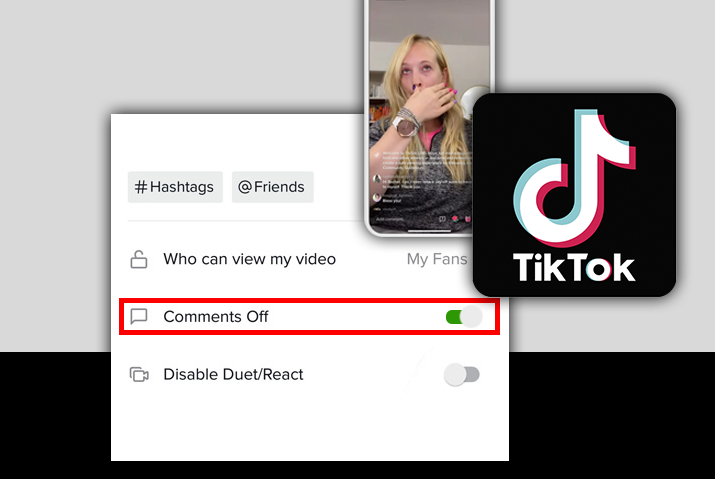
Du har kanskje sett at Tiktok-appen har lagt til live-funksjonen til Tiktok-profilene dine. Fra denne funksjonen kan brukere gå live og samhandle med brukere i sanntids videostreaming. Funksjonen er spennende og legger til flere engasjerende elementer til opplevelsen i Tiktok-appen. Hvis du er en bruker som har gått live nylig, må du ha sett at du kan samhandle med brukere gjennom kommentarfeltet. Men hvis du synes kommentarseksjonen i Tiktok live er irriterende, kan du enkelt fikse dette problemet. Så les videre på dagens guide om hvordan du slår av kommentarer på Tiktok live.
Du kan enkelt slå av kommentaren på Tiktok live ved å gå til live-delen i Tiktok-appen din. Når du går live, kan du endre innstillingene for live-videoen ved å få tilgang til den fra høyre side av live-skjermen. Du må gå live først for å endre live-innstillingen og slå av kommentarer. Du kan ikke direkte bruke funksjonen i appen fra profilen din for å endre kommentarinnstillingene i live.
Innholdsfortegnelse
Hva er Tiktok Live-kommentarer
For det første lurer du kanskje på hva TikTok live-kommentarene betyr. Du må ha 1000 følgere på Tiktok for å få tilgang til live-funksjonen. Hvis du er en av brukerne som har denne funksjonen, så prøv den fra live-knappen på startskjermen.
Når du går live, er det kommentarer som dukker opp på skjermen nederst på skjermen. Dette er kommentarfeltet til livevideoen din. Du kan også svare på kommentarene som andre seere av live-økten din legger i kommentarene.
Dessuten har Tiktok lagt til en flott funksjon for å tilpasse liveopplevelsen din. Denne funksjonen inkluderer muligheten til å deaktivere denne kommentardelen av Tiktokk-livestrømmen fullstendig.
Hvordan fungerer livekommentarene i Tiktok
Slik slår du av chat-varsler ... Slik slår du av chat-varsler i TikTok 2022 [Enkel opplæring] | Online hjelpeveiledning | TikTok-veiledningI en direktestrøm i Tiktok vises kommentarene nederst på skjermen. Hvis du er en seer av live-videoen, kan du trykke på tekstfeltet som vises nederst i direktestrømmen. Du kan deretter skrive inn teksten du vil sende til live-skaperen, og de vil få meldingen på slutten. Men husk at meldingen du skriver i Tiktok live vil være synlig for alle brukerne i livestrømmen og ikke bare skaperen av live.
Deretter, hvis du er skaperen av live-strømmen, vil du se meldingene til seerne fra bunnen av skjermen. Du kan enten svare på kommentarene fra seerne ved å snakke i livestrømmen din, eller du kan også velge å skrive meldingen i tekstfeltet fra skjermen.
drøm om et tog
Kan du slå av livekommentarene i Tiktok
Tiktok la nylig til en ny funksjon for å slå av kommentarene i Tiktok-livestrømmene dine. Denne funksjonen ble lagt til for å gjøre opplevelsen av å gå live bedre for brukerne som er i Tiktok-appen.
Hvorfor slå av kommentarer i Tiktok Live
Det kan være mange grunner til at du kan velge å slå av kommentarfeltet i Tiktok-livestrømmen din. Blant mulige årsaker har vi listet opp noen av dem nedenfor.
- Du kan slå av Tiktok live-kommentarer hvis du ikke er komfortabel med den typen kommentarer du kan få fra seere i appen din.
- Hvis du har en offentlig profil i Tiktok og ikke kjenner brukerne som er dine følgere, kan du slå av kommentarfeltet for å forsikre deg om at direktesendingen er i din kontroll.
- Hvis du tidligere har møtt problemet med å få upassende kommentarer sendt til deg gjennom livestrømmen din, kan det være en annen grunn til å slå av kommentarene i din Tiktok live.
Slik slår du av kommentarer på Tiktok Live
Uansett hvilke grunner du måtte ha til å slå av kommentarene i Tiktok-livestrømmen din, har vi coverne dine. Du kan nå lese videre for trinn-for-trinn-prosessen du kan bruke for å slå av kommentarene i Tiktok-livestrømmene dine.
Slå av kommentarer på Tiktok Live In iOS-enhet
Først, her er trinn-for-trinn-prosessen for å slå av kommentarene i en Tiktok live på en iOS-enhet. Hvis du vil endre innstillingene for direktesendingen, må du først gå live, bare da er det mulig.
Trinn 1: Start Tiktok på enheten din
Start først Tiktok-appen på enheten din ved å trykke på den. Appen åpnes deretter til startskjermen, logg inn på Tiktok-kontoen din ved å trykke på Meg ikon nederst til høyre på siden. Du kan ikke gå live i Tiktok hvis du ikke har en konto eller hvis du har mindre enn 1000 følgere i Tiktok.
Trinn 2: Gå til '+'-tegn
Deretter går du til '+'-tegnet nederst på midten av skjermen. Du vil da se alternativet for å gå live.
Trinn 3: Gå live i Tiktok
På opptaksskjermen trykker du på alternativet for å gå live fra Tiktok-profilen din.
Trinn 4: Trykk på Live Settings
Når direktesendingen starter, trykk på innstillingene ikonisk utstyr øverst til høyre på skjermen for å komme til skjermen for liveinnstilling.
Trinn 5: Slå av kommentarer
Til slutt bytter du på Kommentarer' alternativet av ved å endre bryteren fra grå til grønn. Hele kommentardelen din i direktesendingen blir deretter slått av for resten av direktesendingen.
Merk: Hvis du vil gå live igjen, må du endre innstillingene for direktesendingen igjen. Endringen av kommentarinnstillingene vil bare vare for den nåværende direktestrømmen der du angir endringene.
Bruk Android-enhet for å slå av kommentarer på Tiktok Live
Hvis du bruker en Android-enhet, så ikke bekymre deg, du kan endre innstillingene for direktesendingen på en Android-enhet også. For å gjøre dette, følg de angitte trinnene. I likhet med en iOS-enhet, gjelder regelen for å gå live fortsatt i en Android også der du trenger mer enn 1000 følgere i Tiktok for å gå live. Du kan heller ikke gå live i Tiktok uten å ha en Tiktoka-konto.
Trinn 1: Start Tiktok på enheten din
Start først Tiktok-appen på enheten din ved å trykke på den. Appen vil da starte til startskjermen. Logg på Tiktok-kontoen din med påloggingsinformasjonen din.
Trinn 2: Gå til ‘+’-ikonet
Deretter, på startskjermen, trykk på ' +' ikonet nederst på midten av skjermen for å komme til opptaksskjermen i Tiktok.
Trinn 3: Trykk på Live
Fra alternativene som kommer opp, trykk på alternativet til Gå live fra Tiktok-profilen din. Du kommer da til livestream-delen av Tiktok-profilen din.
Trinn 4: Gå til Live Settings
Mens du er på live-skjermen, trykk på tannhjulikon øverst til høyre på skjermen. Du kommer da til live-innstillingene for live-strømmen din.
uranus i det 12. huset
Trinn 5: Slå av kommentarer
Fra alternativet som kommer opp, veksle alternativet for å slå av kommentardelen. Bryteren skal skifte fra grønn til grå for å få den deaktivert.
Merk: Hvis du vil gå live igjen, må du endre innstillingene for direktesendingen igjen. Endringen av kommentarinnstillingene vil bare vare for den nåværende direktestrømmen der du angir endringene.
Hva skjer når du slår av kommentarer på Tiktok Live
Nå som du vet hvordan du endrer kommentarinnstillingene i Tiktok live, lurer du kanskje på hva som skjer når du gjør det.
For det første vil du ikke få noen av kommentarene fra seerne i Tiktok live. Dette betyr at det ikke vil være noen interaksjon mellom seerne av live og deg selv. Seerne dine vil fortsatt få tilgang til live-videoen og vil få høre hva du har å si i direktestrømmen eller bare se deg i direktesendingen.
løven og lamhistorien
På en annen side som er seeren, vil du kun få se direktestrømmen og tekstfeltet nederst på skjermen vil da bli fjernet fra direktestrømmen. Dette gir ikke rom for interaksjon mellom skaperen av live og deg selv.
Vil andre brukere vite når du slår av direktekommentarer
Ja, siden hele direktesendingen er tilgjengelig for alle følgerne dine, betyr det at kommentarene er deaktivert når livestrømmen ikke har noe tekstfelt nederst på skjermen. Dessuten, når du aktiverer livestream-kommentarene igjen, vil seerne i kommentarseksjonene få kommentere til alle seerne i direktestrømmen igjen.
Slik deaktiverer du kommentarer i Tiktok-videoer
Hvis du er bekymret for mer enn bare livestrømmen din og har en offentlig profil, så vet du at du kan kurere innstillingene i videoinnleggene dine ved å deaktivere hele kommentarfeltet . For å endre innstillingene for hele videoinnleggets kommentarseksjon i Tiktok, følg de gitte trinnene.
Trinn 1: Start Tiktok på enheten din
Start først Tiktok-appen på enheten din ved å trykke på den. Logg deretter på Tiktok-kontoen din ved å bruke påloggingsinformasjonen til kontoen din.
Trinn 2: Gå til profil
Gå til profilen din i Tiktok-kontoen din ved å trykke på Meg ikon nederst til høyre på skjermen.
Trinn 3: Åpne video
Når du er i profilen din, trykker du på videoen der du vil deaktivere kommentarene. Videoen din er i rutenettdelen øverst til venstre på skjermen i profilen din.
Trinn 4: Trykk på ikonet med tre prikker
Når du trykker på videoen, begynner videoen å spille av. Trykk deretter på ikonet med tre prikker nederst til høyre på skjermen.
Trinn 5: Trykk på Personverninnstillinger
Velg fra alternativene som kommer opp i videoen Personverninnstillinger til gå til innstillingsmenyen for videoinnlegget.
Trinn 6: Sett Tillat kommentarer til deaktivert
Til slutt slår du av alternativet for å tillate kommentarer ved å slå det fra grønt til grått. Kommentarene dine for videoinnlegget i Tiktok blir deretter deaktivert umiddelbart.
ofte stilte spørsmål
Noen vanlige spørsmål om hvordan du slår av kommentarer på Tiktok live er nedenfor.
Hvordan bli kvitt kommentarer mens du ser på Tiktok Live
Hvis du ser på noen andres Tiktok live og de har en kommentarseksjon i direktestrømmen, kan du ikke slå den av. Bare hovedskaperen til personen som går direkte kan kontrollere kommentarinnstillingene i livevideoene sine. Imidlertid, hvis du vil slå av kommentarinnstillingene i din egen direktestrøm, følg trinnene fra artikkelen ovenfor.
Slik slår du på kommentarer i andre Tiktok Live
Hvis du ser på direktesendingen til en annen bruker og de ikke har en kommentarseksjon, kan du ikke slå på kommentarseksjonen. Du kan bare endre live-innstillingene for din egen live. Så det er ikke mulig å slå på kommentarseksjonen i en annen persons direktesending.
Konklusjon
Avslutningsvis er det enkelt å endre kommentarinnstillingene i livestrømmene dine i Tiktok. Hvis du har funksjonen til å gå live i Tiktok-profilen din, så bare gå til alternativet og start livestream-videoen din. Når du er på videostrømmen, kan du endre innstillingene for videoen direkte. Dessuten kan du når som helst endre innstillingene igjen ved å velge den samme metoden på nytt.
Jeg håper denne veiledningen var nyttig for deg for å lære hvordan du kuraterer live-kommentarinnstillingene dine.
Finn Ut Antall Engel
Populære Saker
- Taurus Sun Libra Moon - Personlighet, kompatibilitet
- En del av Fortune in Aries
- Hvor mange karbohydrater i pølser?
- Er det uflaks å kjøpe babyting tidlig?
- Saturn Square Ascendant - Synastry, Transit, Composite
- Venus i 3. hus
- Hvorfor snorker hunden min?
- Xiaomi MI Band 4 VS Xiaomi Band 5 – Full sammenligning
- Hva skal du gjøre hvis hunden din har et anfall?
- Hvordan bli medlem av Pentagon Federal Credit Union?