Slik legger du til din egen stemme i en Tiktok-video [Trinn-for-trinn-veiledning]
Finn Ut Antall Engel
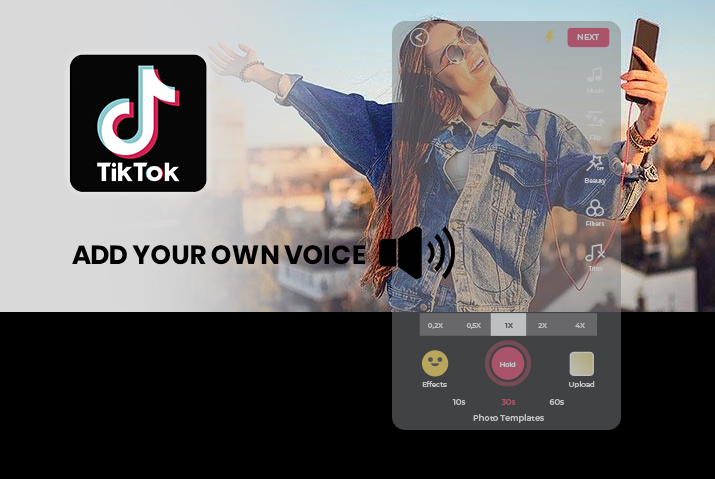
Tiktok er en flott sosial medieapplikasjon som lar deg lage engasjerende og kreativt innhold som du kan dele med nesten en milliard brukere på appen. Dessuten gjør Tiktok muligheten til å flytte kreative grenser enda enklere ved å gi brukerne alle funksjonene de trenger for å gjøre innholdet deres mer engasjerende. Blant de mange funksjonene du kan bruke og sjekke ut i Tiktok, er voiceover-verktøyet en spennende og spennende funksjon. Hvis du lurer på hva voiceover-verktøyet er og hva det gjør, kan du lese videre for hele veiledningen om hvordan du legger til din egen stemme i en Tiktok-video.
For å legge til din egen stemme i en Tiktok-video må du bruke voiceover-verktøyet. Dette verktøyet har et mikrofonikon og kan bli funnet i redigeringsdelen av den innspilte videoen i Tiktok. Bare ta opp videoen din som vanlig og legg deretter til voiceover-alternativet fra redigeringsskjermen for å publisere Tiktok-videoen din med en voiceover på.
Innholdsfortegnelse
Hva er Voiceover-verktøyet i Tiktok
Voiceover-verktøyet er en ny funksjon som Tiktok la til i applikasjonen deres som lar brukere snakke over lyden i videoen og lar brukeren legge til sin egen stemme i videoen. Så hvis du vil lage en video med instruksjoner om den. Eller syng med på favorittsangen din eller bare fortell noe i videoen, så kan du bruke voiceover-verktøyet til å gjøre dette enkelt. Dessuten kan du til og med endre lyden til stemmen din med forskjellige stemmemodifiserende effekter som inkluderer baryton, jordekorn og mange flere.
Høres ikke dette spennende ut? Så la oss dykke rett inn i måtene du kan bruke denne funksjonen på på Tiktok-appen din.
Hva gjør Voiceover-verktøyet
Du vet nå hva voiceover-verktøyet er. Men hva gjør det egentlig og hva er fordelene med selve verktøyet? Vi har listet opp alle mulige grunner til at du bør bruke voiceover-verktøyet i Tiktok hvis du vil ha en enkel og enkel måte å legge til din egen stemme i en Tiktok-video.
- Voiceover-verktøyet lar deg legge til et voiceover-spor til videoen din.
- Du kan fortelle, informere brukere, synge med eller synge inn i videoen din og legge den til ved hjelp av voiceover-verktøyet.
- Voiceover-verktøyet lar brukere bruke stemmemodifiserende effekter når de legger til sin egen stemme i videoen.
Hvor finner du Voiceover-verktøyet i Tiktok
Slik aktiverer du mikrofontilgang på ... Slik aktiverer du mikrofontilgang på TiktokDu må lage en video i Tiktok og gå inn i videoredigeringspakken for å komme til voiceover-verktøyet. Når du er ferdig med å spille inn Tiktok-videoen din og kommer til redigeringsskjermen, finner du voiceover-verktøyet på høyre side av skjermen i rullegardinmenyen.
Hvordan legge til din egen stemme i en Titkok-video
Nå som du vet hva voiceover-verktøyet er og hvor fantastisk det er å enkelt legge til din egen stemme i en Tiktok-video, la oss komme inn på hvordan du bruker dette verktøyet. Følg instruksjonene som er skrevet i en trinn-for-trinn-prosess nedenfor, uansett hvilken enhet du bruker for å lære hvordan du bruker voiceover-verktøyet.
Legg til din egen stemme i iOS-enhet
Den første enheten vi diskuterer for å lære hvordan du legger til din egen stemme i Tiktok-video ved å bruke voiceover-verktøyet, er en iOS-enhet.
Trinn 1: Start Tiktok på enheten din
Start først Tiktok-appen på enheten din ved å trykke på den. Du kan deretter logge på Tiktok-kontoen din ved å bruke påloggingsinformasjonen din.
Trinn 2: Trykk på ‘+’-ikonet
Når du er på Tiktok-hjemmeskjermen, trykker du på '+' ikonet fra nederste midtre panel. Du kommer da til opptaksskjermen for Tiktok-videoene dine.
Trinn 3: Ta opp eller last opp video
Ta opp en video ved å trykke på det sirkulære ikonet nederst på midten av skjermen som du vanligvis ville gjort. Eller du kan laste opp en allerede eksisterende video fra galleriet på enheten din.
Trinn 4: Trykk på Voiceover-alternativ
Når du er ferdig med å spille inn videoen og trykker på rec-haken, kommer du til redigeringsskjermen til videoen din.. Der trykker du på voiceover-ikon med mikrofonen i øverste høyre hjørne av redigeringsskjermen.
Trinn 5: Ta opp talelyd
Du kan deretter spille inn voiceover-videoen ved å trykke på det sirkulære ikonet midt på skjermen for voiceovers.
mars konjunktursol synastry
Merk: Du kan justere glidebryteren i videoen for å velge hvilken del av videoen du vil legge til en voiceover til. Du kan deretter starte opptaket fra den delen du vil til og til den delen du ønsker å avslutte voiceoveren i. Det er ikke obligatorisk å bruke voiceover-verktøyet over hele lengden av videoen.
Trinn 6: Se gjennom Voiceover-lyd
Når du er ferdig med å spille inn voiceoveren for Tiktok-videoen din, kan du sjekke lyden ved å spille av lyden og sette den på pause. Du kan også beholde den originale lyden til videoen eller slå den av ved å trykke på haken nederst til venstre på skjermen.
Trinn 7: Rediger video og trykk på Neste
Når du er ferdig med voiceoveren til videoen, kan du redigere resten av videoen med alle redigeringsverktøyene du har nederst i venstre hjørne av redigeringsskjermen. Trykk deretter på Neste .
Trinn 8: Legg ut video
Når du er ferdig med å redigere videoen, legg til alle nødvendige beskrivelser av videoen, bildetekst og relevante hashtags, og deretter post videoen til Tiktok-kontoen din slik at alle kan se dine gode voiceover-ferdigheter!!
Bruk Voiceover-verktøyet på Android-enheten
Du kan også bruke voiceover-verktøyet på Android-enheten din. Prosessen ligner på en iOS-enhet, så følg trinnene nedenfor hvis du har en Android.
Trinn 1: Start Tiktok på enheten din
Du kan først starte Tiktok-appen på enheten din ved å trykke på den. På startskjermen din logger du på Tiktok-kontoen din med påloggingsinformasjonen din.
Trinn 2: Trykk på ‘+’-ikonet
På startskjermen trykker du på '+' ikonet fra bunnpanelet på skjermen for å komme til videoopptaksskjermen.
Trinn 3: Ta opp eller last opp video
Du kan deretter spille inn en video ved å klikke på opptaksknappen på opptaksskjermen. Eller du kan laste opp en video fra enhetsgalleriet ditt ved å trykke på bildeikonet nederst til høyre på skjermen.
Trinn 4: Trykk på Voiceover-alternativ
På opptaksskjermen trykker du på det røde hakemerket for å komme til redigeringsskjermen. Der kan du trykke på voiceover-alternativ fra høyre side av skjermen med et mikrofonikon på.
Trinn 5: Ta opp talelyd
I skjermbildet for voiceover-opptak kan du ta opp hele opptaket fra den sirkulære opptaksknappen nederst på skjermen.
Merk: Du kan justere glidebryteren i videoen for å velge hvilken del av videoen du vil legge til en voiceover til. Du kan deretter starte opptaket fra den delen du vil til og til den delen du ønsker å avslutte voiceoveren i. Det er ikke obligatorisk å bruke voiceoververktøyet over hele lengden av videoen.
Trinn 6: Se gjennom Voiceover-lyd
Du kan deretter sjekke om lyden du tok opp er i orden eller ikke ved å trykke på avspillingsknappen. En annen del av denne funksjonen er at du kan beholde den originale lyden til videoen, eller du kan dempe den ved å trykke på haken nederst til venstre på skjermen.
Trinn 7: Rediger video og trykk på Neste
Deretter kan du legge til redigeringsverktøyene til videoen din og bruke alle funksjonene som Tiktok har. Trykk deretter på Neste ikonet nederst til høyre for å komme til innleggsskjermen.
Trinn 8: Legg ut video
Til slutt, legg inn bildeteksten, hashtaggene og legg deretter til beskrivelsen av videoen. Da kan du bare post videoen til Tiktok-profilen din og vis frem voiceover-ferdighetene dine til følgerne dine.
Slik justerer du lyden av voiceoveren din
Du har kanskje spilt inn voiceover-lyden din, men lyden har ikke riktig volum som du vil ha den. Hvis dette skjer med deg, så ikke bekymre deg. Du kan enkelt justere volumet på voiceoveren din fra volumredigeringsverktøyet i Tiktok-redigeringspakken. For å få dette gjort, følg instruksjonene nedenfor. Disse instruksjonene gjelder for både iOS- og Android-enheter.
Trinn 1: Åpne Tiktok på enheten din
Du kan først starte Tiktok-appen på enheten din ved å trykke på appen. Logg deretter på Tiktok-kontoen din med påloggingsinformasjonen din.
Trinn 2: Gå til ‘+’-ikonet
Fra bunnen av skjermen trykker du på ‘+’-ikonet for å spille inn en video. Du kan også legge til en allerede eksisterende video fra galleriet til enheten din.
Trinn 3: Ta opp video og legg til voiceover
Du kan deretter spille inn en video i Tiktok-appen din ved å bruke opptaksknappen. Følg trinnene fra delen ovenfor i artikkelen for å legge til en voiceover til videoen ved hjelp av voiceover-verktøyet. Du kan også legge til andre lyder og redigere videoen etter eget ønske.
Trinn 4: Gå til volumkontrollpanelet
I redigeringspanelet trykker du på volumkontrollalternativet øverst til høyre på skjermen. Volumkontrollpanelet åpnes da.
Trinn 5: Juster glidebryteren
Du kan velge ' original lyd' hvis du vil justere volumet på den originale lyden til videoen eller i dette tilfellet, voiceover-lyden. Ved å skyve glidebryteren helt til venstre vil du minimere lyden og øke den ved å skyve den helt til høyre.
Du kan også velge ' lydspor lyd' mulighet for å justere lyden til musikken som kan være i bakgrunnen til videoen din selv om du har lagt til en voiceover.
pluto motsatt venus synastry
Trinn 6: Bekreft volum og last opp
Til slutt, når du er ferdig med å justere volumet, trykk på det røde hakeikonet på skjermen. Du kan deretter justere redigeringene av videoen ved å velge funksjonene og redigeringsverktøyene du liker. Deretter legger du til relevante hashtags, beskrivelser og bildetekst og post videoen til din Tiktok.
ofte stilte spørsmål
Noen vanlige spørsmål om hvordan du legger til din egen stemme i en Tiktok-video er nedenfor.
Hvordan gjøre Tiktok Voice Over Text
Du kan først ta opp videoen din som du normalt ville gjort og legge til teksten fra tekstikonet. Trykk deretter på taleikonet i redigeringspakken og velg stemmen du vil ha. De tekst til tale vil deretter starte og den legges til videoen din.
Hvordan gjøre en voiceover i Tiktok Siri
Du kan legge til forskjellige typer stemmer til videoen din ved å bruke Tiktok tekst-til-tale alternativ. Der kan du velge Siris stemme, og deretter vil teksten som er i videoen din leses opp med Siris stemme.
Er voiceover og tekst til tale samme
Nei, voiceover-alternativet og tekst til tale er litt forskjellige funksjoner på Tiktok. Mens voiceover-alternativet lar deg legge til din egen stemme i videoen, er tekst-til-tale-funksjonen å lese opp teksten i videoen av en annen stemme. Du kan velge typen stemme du vil legge til videoen din fra alternativene som finnes.
Konklusjon
Avslutningsvis kan du enkelt legge til din egen stemme i en Tiktok-video ved å bruke voiceover-funksjonen. Denne funksjonen er lett tilgjengelig, og du kan til og med velge hvilke deler av videoen du vil legge til voiceoveren din til. Jeg håper denne veiledningen har vært nyttig, og nå kan du prøve denne funksjonen på Tiktok og lage noen mer kreative videoer på appen.
Finn Ut Antall Engel
Populære Saker
- Taurus Sun Libra Moon - Personlighet, kompatibilitet
- En del av Fortune in Aries
- Hvor mange karbohydrater i pølser?
- Er det uflaks å kjøpe babyting tidlig?
- Saturn Square Ascendant - Synastry, Transit, Composite
- Venus i 3. hus
- Hvorfor snorker hunden min?
- Xiaomi MI Band 4 VS Xiaomi Band 5 – Full sammenligning
- Hva skal du gjøre hvis hunden din har et anfall?
- Hvordan bli medlem av Pentagon Federal Credit Union?