Slik deaktiverer du popup-annonser eller vindu i AOL Mail
Finn Ut Antall Engel

Å få popup-annonser i nettleseren din kan være så irriterende å se, spesielt når du sender en tekstmelding eller ser videoen på nettet. De dekker vanligvis hele vinduet med annonsene og trenger tid til å lukke disse annonsene – noe som går over hodet på oss, spesielt når vi jobber med en viktig oppgave. Ikke bare i vinduene dine, men disse popup-annonsene kan også utløse e-postkontoen din. På grunn av denne typen annonser gjør det oss sinte og noen ganger til og med frustrerte. Stol på meg, du er ikke den eneste som blir involvert i slike situasjoner, jeg er også et av ofrene for disse popup-annonsene.
Slik deaktiverer du iPhone-låseskjermen... Slik deaktiverer du popup-annonser på iPhone-låseskjermen
Liker du å få popup-annonser mens du skriver eller leser meldinger i AOL-posten din?
Ingen liker!
pluto kvadratisk oppstigende synastry
Du kan støte på disse popup-annonsene (vinduer) i AOL-e-postkontoen din når du skriver nye meldinger eller prøver å åpne mottatt e-post. Og du kan ikke flykte fra disse irriterende popup-vinduene før du deaktiverer dem fra e-postinnstillingene. Hvis du ønsker å bli kvitt disse annonsene for alltid fra AOL-posten din, så kom du til den riktige artikkelen.
I dag vil du lære hvordan du deaktiverer popup-annonser eller vinduer i AOL-post , som hjelper deg å lese og komponere meldingene dine uten popup-vinduer. Så følg prosedyren trinn for trinn hvis du ikke vil gå deg vill eller forvirre.
Les også: Enkel måte å importere AOL-e-poster til Gmail
Innholdsfortegnelse
Hvordan deaktivere popup-vinduer eller annonser mens du leser meldinger i AOL Mail?
Hver gang du leser den nye e-posten din i AOL-post, åpnes den automatisk i et nytt vindu for å forhindre AOL-annonser. På denne måten kan du bli kvitt annonser samt fjerne annonser på AOL-post. Så hvordan kan du gjøre det?
- Først av alt, åpen nettleseren din og type mail.aol.com som vil omdirigere deg til AOL-e-postsiden.
- Etter det, Logg Inn med din AOL epost id og passord for å komme inn i AOL-posten din.
Hvis du fortsatt ikke har opprettet AOL-e-postkontoen din, sjekk ut artikkelen vår om hvordan du oppretter en AOL-konto. - Når du kommer inn på AOL mail-hjemmesiden, velger du ' Alternativ, ” som er øverst til høyre på siden ved siden av utloggingen.
- Velg nå ' e-postinnstillinger ” i rullegardinmenyen som åpner innstillingsområdet der du kan deaktivere popup-vinduet.

- Inne i AOL-e-postinnstillingene velger du ' Generell ” fanen, som er øverst til høyre på innstillingssiden. Søk deretter etter ' R eading ” seksjon.
- Nå, klar de ' Les alltid e-post i et nytt vindu ” i avmerkingsboksen.
- Til slutt, klikk på ' S ave Innstillinger ” knappen på slutten av siden.

Nå, hver gang du mottar den nye meldingen i AOL-posten din, åpnes den automatisk i et nytt vindu. På denne måten slipper du å se AOL-popup-vinduet i AOL-posten din.
20 * .02
Så på denne måten kan du også flykte fra popup-skjermen eller annonser mens du skriver den nye e-posten din i AOL-post. Følg disse enkle prosedyrene nedenfor trinn for trinn.
Les også: Enkle trinn for å få tilgang til AOL-e-post til Windows Mail
Hvordan forhindre at AOL Mail åpnes i popup-vindu når du skriver nye meldinger?
Når du endrer følgende nedinnstillinger i AOL-posten, kan du forhindre et popup-vindu når du skriver en ny e-post. Dette bidrar også til å forhindre annonser når du spiller av AOL-e-posten din på nytt i innboksen. Så la oss komme i gang med de enkle trinnene:
- Åpen nettleseren din og skriv mail.aol.com som vil omdirigere deg til AOL-e-postsiden.
- Etter det, Logg Inn med din AOL epost id og passord for å komme inn i AOL-posten din.
- Når du kommer inn på AOL mail-hjemmesiden, velger du ' alternativ, ” som er i det øvre hjørnet av AOL Mail-siden.
- Velg nå ' M alle innstillinger ” i rullegardinmenyen som åpner innstillingsområdet der du kan deaktivere popup-vinduet.
- Inne på AOL e-postinnstillingssiden velger du ' Skriv ” fanen, som er øverst til høyre på siden.
- Nå, i Standard skrivemodus seksjon, velg ' Skriv alltid e-post i full rute ” for å flykte fra popup-vinduet.
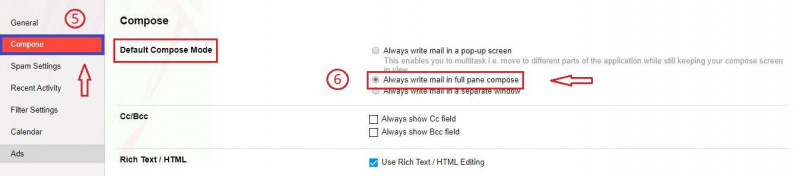
- Til slutt, bla ned og klikk på den ' Lagre innstillinger ” for å bruke endringene på slutten av siden.

Så hver gang du skriver den nye e-posten i AOL-posten din, åpnes den i det gjeldende vinduet i stedet for i et popup-vindu.
Slik fjerner du annonser fra AOL Mail | Stopp annonser på AOL Mail
Du kan også bruke denne metoden hvis du stadig får annonser på AOL-post. Du kan ikke permanent fjerne annonsene fra AOL-e-post, men du kan midlertidig stoppe annonser på AOL-e-post ved å følge enkle trinn.
saturn konjunkt venus synastry
Så la oss komme i gang.
- Logg på AOL-posten med påloggingsinformasjonen din.
- Klikk nå på e-postknappen øverst til venstre på skjermen.
- Etter det klikker du på Nye Windows som åpner e-posten i det annonsefrie nye vinduet.
Så på denne måten kan du se posten i de annonsefrie vinduene. Neste gang kan det imidlertid hende du fortsatt får annonsene i AOL-posten din, fordi annonser er den viktige inntekten for de som tilbyr gratistjenestene. Men hvis du ønsker å bli kvitt annonser permanent eller ønsker en annonsefri opplevelse i AOL-post, må du ha en annonsefri AOL-post.
Slik kjøper du annonsefri AOL Mail
Enten du ønsker å bli kvitt annonser på AOL mail eller ønsker å fjerne bannerannonser fra AOL, så kjøp en komplett versjon av AOL mail. Når du bruker den kjøpte AOL-posten i stedet for gratisversjonen, vil du ikke se annonser i AOL-posten.
Merknad å huske før kjøp: Denne annonsefrie AOL-e-posten er bare tilgjengelig når du sjekker e-post på nettet ved hjelp av datamaskinen/bærbaren. Hvis du bruker AOL-stasjonærprogramvaren eller smarttelefonen for å få tilgang til AOL-posten, vil du se betalt annonsering.
- Besøk den annonsefrie AOL-posten ved å klikke på link her .
- Klikk nå på Få annonsefri AOL Mail knapp.
- Etter det, Logg inn ved å bruke ditt AOL-brukernavn og passord.
- Nå, oppgi hele faktureringsinformasjonen, og når du er ferdig klikker du på Registrer deg nå knappen nederst.
På denne måten kjøper du den annonsefrie AOL-posten. Nå kan du glede deg over e-posttjenesten din uten å få popup-annonser.
Konklusjon
Nå kan du enkelt lese og komponere AOL-meldingene dine uten å få et popup-vindu eller ofte kalt popup-annonser. Hvis du følger alle trinnene som jeg har forklart ovenfor, kan du enkelt slutte å få popup-annonser i AOL-posten din .
venus conjunct pluto synastry
AOL er også en av de beste webmailene der ute som hjelper brukerne i deres daglige arbeid. Det hjelper mye å samhandle med folk på daglig basis, men noen ganger kommer popup-annonsene i veien mellom arbeidet vårt og oss. Men nå ikke lenger, det er fordi du har lært den riktige måten å deaktivere den på.
Så, var denne artikkelen nyttig for å løse spørsmålene dine? Gi oss beskjed i kommentarfeltet nedenfor.
Dessuten, hvis du vil lære mer interessante og nyttige tips om AOL-posten, kan du besøke siden vår Onlinehjelpeguide.
Finn Ut Antall Engel
Populære Saker
- Taurus Sun Libra Moon - Personlighet, kompatibilitet
- En del av Fortune in Aries
- Hvor mange karbohydrater i pølser?
- Er det uflaks å kjøpe babyting tidlig?
- Saturn Square Ascendant - Synastry, Transit, Composite
- Venus i 3. hus
- Hvorfor snorker hunden min?
- Xiaomi MI Band 4 VS Xiaomi Band 5 – Full sammenligning
- Hva skal du gjøre hvis hunden din har et anfall?
- Hvordan bli medlem av Pentagon Federal Credit Union?