Hvordan legge ut videoer fra Instagram-hjul på nytt på TikTok?
Finn Ut Antall Engel
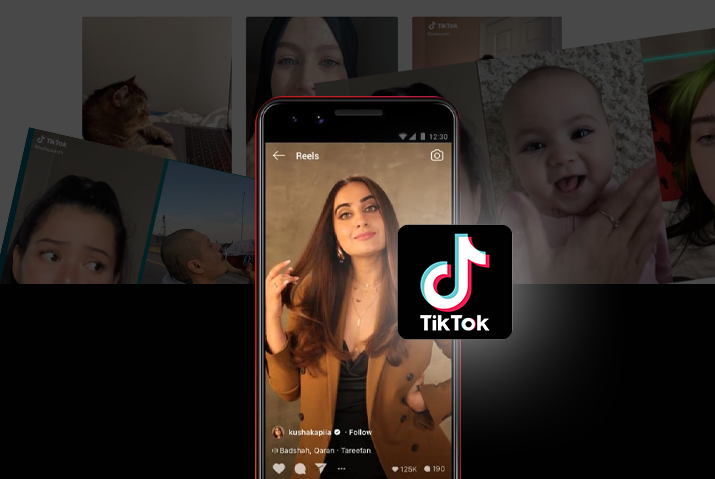
Bruker du Instagram så vel som TikTok for å lage innhold? I så fall er Instagram Reels den raske og enkle måten å lage innhold på. Instagram introduserte nylig denne funksjonen på sin plattform da folk deler videoer i stedet for bilder. Det får Instagram-brukere til å bruke mer tid på å lage videoer. Men hvis du vil dele det samme innholdet på TikTok, bør du vite hvordan du reposter Instagram Reels-videoer på TikTok.
Du kan lage Instagram-hjul fra Instagram og dele det samme på TikTok-appen også. Det er forskjellige trinn for å lage Instagram-hjul. Du kan også legge til musikk på hjul, bruke effekter og andre funksjoner og dele på Instagram. Etter det lagrer du hjulene på enheten din og reposter dem på TikTok. Det er ingen andre verktøy, så du må følge trinnene som er forklart nedenfor hvis du vil vite hvordan du reposter Instagram Reels-videoer på TikTok.
Hvis du vil legge ut Instagram Reels-video på nytt på TikTok, samler denne artikkelen all nødvendig informasjon for å hjelpe deg med det. Les videre.
Innholdsfortegnelse
Hva er en Instagram-ruller?
Instagram Reels er de korte, underholdende videoene på Instagram som TikTok, som kan vare opptil 60 sekunder. Du kan vise frem kreativiteten din og legge til verdi til merkevaren din hvis du har noen. Folk følger også kulturelle trender, samarbeider med fellesskapet og oppdager nye ideer gjennom Instagram-ruller. På samme måte kan du inspirere publikum med dine korte, underholdende videoer som er lett å finne på Instagram.
Du kan ta opp og redigere videoen og bildet sammen for å sette med musikk. Deretter kan du dele dem med feeden din, historier og Reels explore-siden på Instagram. Denne funksjonen er for øyeblikket tilgjengelig i USA og 50 andre land.
Trinn for å reposte Instagram Reels-videoer på TikTok
Hvordan dele TikTok-videoer på Insta... Hvordan dele TikTok-videoer på Instagram 2022 [Enkel opplæring] | Online hjelpeveiledning | TikTok-veiledningNår du oppretter Instagram-hjul på Instagram-kontoen din, kan du legge ut det samme på TikTok. Så nedenfor er trinnene for å legge ut Instagram Reels-videoene på nytt på TikTok-kontoen.
Trinn 1: Gå til Instagram-profilsiden
På Instagram-appen går du til profilsiden din ved å trykke på profilbildet nederst til høyre.
Trinn 2: Klikk på fanen Reels
Og klikk på 'Reels'-fanen under 'Historiens høydepunkter'.
Trinn 3: Finn hjulene du vil dele
Finn deretter hjulene du vil legge ut på nytt på TikTok og trykk på dem.
Trinn 4: Trykk på ikonet for tre vertikale prikker
Trykk deretter på ikonet med tre vertikale prikker nederst i Reels-videoen.
Trinn 5: Velg Lagre-alternativ
Og velg alternativet 'Lagre' fra hurtigmenyen. Den lagrer videoen i enhetens galleri.
Trinn 6: Gå til TikTok
Gå nå til TikTok-appen og trykk på ‘+’-ikonet nederst.
17 i bibelen
Trinn 7: Last opp Reels Video
Og velg opplastingsikonet nederst til høyre for å dele Reels-videoen som er lagret i galleriet ditt.
Trinn 8: Trykk på Post-knappen
Til slutt, trykk på 'Neste' og deretter 'Legg ut'-knappene nedenfor for å reposte Instagram-spolen på TikTok.
Hvordan lage Instagram-ruller?
Instagram Reels er en fin måte for merkevarer og bedrifter å bøye kreativiteten sin. Dessuten hjelper det å ha en visuell tilstedeværelse på den digitale plattformen. Dessuten er Instagram-hjul forskjellig fra historier og feeder fordi brukere kan se hjul fra alle Instagram-kontoer i stedet for kontoer de følger.
På samme måte, hvis du er en TikTok-bruker, vil du kanskje også legge ut Instagram Reels-videoene du opprettet på TikTok-kontoen din. Så før du reposter Instagram Reels på TikTok, bør du først vite hvordan du lager hjul på Instagram. Følgende er derfor trinn-for-trinn-instruksjonene for å legge ut Instagram-ruller på nytt på TikTok.
Trinn 1: Lag Storyboard-konsept
Før du starter noe, er planlegging et must, enten det er forretning, design eller videoopptak. Hvis du ikke klarer å planlegge, planlegger du å mislykkes. Så det er bedre å planlegge før du tar det første skrittet. Og når vi snakker om Instagram Reels, bør du kunne svare på følgende spørsmål før du begynner å filme videoen.
- Hva er det beste emnet for din bedrift eller merkevare?
- Er det noe som naturlig passer til merkevaren din?
- Hvordan vil innholdet på Instagram Reels kobles til merkevaren din?
- Hvem er målgruppen din, og hvilken type innhold vil knytte dem sammen?
Når du forstår disse spørsmålene ovenfor, har du et solid grunnlag for retningen du beveger deg. Deretter kan du storyboard innholdet ditt ved å bryte ned klippene du må ta for å lage konseptnotatet. På denne måten vil du visuelt forstå hvordan hjulene dine vil fungere.
Trinn 2: Begynn å skyte Instagram-hjul
Du kan nå begynne å fotografere Instagram-hjulene dine på Android- eller iOS-enhetene dine. Men det er tre forskjellige måter å lage og få tilgang til Instagram-ruller på. Du kan velge hvilken som helst av dem etter din bekvemmelighet. Så her er de forskjellige måtene å lage Instagram-hjul på.
- Reels Tab
- Instagram-startskjerm
- Instagram Stories-kamera
Hvordan lage Instagram-hjul fra Reels-fanen?
Hvis din region støtter det, er det en Reels-fane nederst på en Instagram-konto; du kan enkelt lage en Instagram-rulle fra 'Reels'-fanen. For dette må du følge trinnene nedenfor.
Trinn 1: Åpne Instagram-appen
Først åpner du en Instagram-app på en av enhetene dine.
Trinn 2: Trykk på Reels-fanen
Når appen åpnes, kan du finne fanen 'Reels' nederst i midten av startskjermen med et spillikon.
Trinn 3: Trykk på kameraikonet
Trykk deretter på kameraikonet øverst til høyre på skjermen.
Trinn 4: Ta opp video
Nå kan du ta opp videoen din med opptaksknappen nedenfor.
Hvordan lage hjul fra Instagram-hjemmeskjermen?
Du kan også lage en Reels fra Instagram-startskjermen som ligner på 'Reels'-fanen. Så her er trinnene for å lage en hjul fra Instagram-startskjermen.
Trinn 1: Åpne Instagram-appen
Først åpner du en Instagram-app på enheten din.
Trinn 2: Trykk på ‘+’-ikonet
Trykk deretter på ‘+’-ikonet øverst til høyre på startskjermen.
Trinn 3: Rull til hjul
Og bla til fanen Reels fra listen.
Trinn 4: Ta opp hjulene
Nå kan du ta opp videoen for Reels med en opptaksknapp nederst.
Hvordan lage hjul fra Instagram Stories-kamera?
Hvis du vil lage Reels fra et Instagram-historiekamera, er trinnene nedenfor du kan følge. Deretter kan du skyte direkte derfra og legge ut hjulene.
Trinn 1: Åpne Instagram-appen
Du kan åpne en Instagram-app fra alle enhetene dine.
Trinn 2: Gå til Instagram Stories Camera
Skyv startskjermen til høyre for å åpne Instagram Stories-kameraet. Du kan også trykke på 'Din historie'-ikonet øverst til venstre på startskjermen.
Trinn 3: Finn hjulikonet
Du kan finne alternativet 'Reels' mellom 'Story' og 'Live' når kameraet åpnes nederst.
Trinn 4: Ta opp klippet
Deretter kan du ta opp klippet ved å holde inne kameraknappen. Du kan ta opp i en enkelt strøm eller skyte eksternt og laste opp.
Trinn 5: Last opp eksternt klipp
velg ‘+’-ikonet nederst i venstre hjørne på ‘the Reels’-skjermen. for å laste opp klippet eksternt fra galleriet ditt
venus i første hus
Hvordan legge til musikk på hjulene dine?
Du kan legge til musikk på hjulene dine ved å trykke på lydikonet og søke etter en sang fra Instagram-musikkbiblioteket. Du kan også bruke originallyden din mens du spiller inn en snelle. Så her er trinnene for å legge til musikk på hjulene dine.
Trinn 1: Trykk på musikkikonet
Etter å ha spilt inn hjulene, trykk på 'musikk'-ikonet på venstre panel.
Trinn 2: Søk etter en sang
Deretter kan du søke etter en sang fra Instagram-musikkbiblioteket og trykke på den for å velge den. Deretter skriver du inn nøkkelordet i søkefeltet øverst for en sang.
Trinn 3: Trim sangen
Du kan velge hvilken del av sangen du vil bruke på hjulene. Deretter drar du tidslinjelinjen nederst for å trimme.
Trinn 4: Velg hastigheten på video
Du kan velge hastigheten på videoen av hjulene fra venstre panel, som som standard er 1x. De tilgjengelige alternativene er .3x, .5x, 1x, 2x, 3x eller 4x.
Trinn 5: Bruk Instagram Timer
Hvis du vil ta opp håndfri, kan du velge tidtakerikonet til venstre og bruke en nedtelling.
Trinn 6: Bruk effekter
Du kan også bruke effekter på hjulene dine ved å trykke på ikonet med tre stjerner over opptaksknappen.
Trinn 3: Forhåndsvis hjulene dine
Når du er ferdig med redigeringen, kan du trykke på 'Forhåndsvisning'-knappen nederst til høyre. Hvis du er kjent med Instagram-historieverktøy, kan du gjenkjenne tekst, tegning, klistremerker, AR-effekter, filtre, lyd osv.
Trinn 4: Del hjulene
Til slutt kan du dele kreativiteten din ved å trykke på 'Neste' nederst til høyre. Velg deretter et forsidebilde og skriv en bildetekst for hjulene dine. Du kan også slå på for å dele hjulene som skal mate. Etter det, trykk på 'Del'-knappen nederst.
ofte stilte spørsmål
Det er noen vanlige spørsmål om hvordan du reposter Instagram Reels-videoer på TikTok nedenfor.
Bør du skyte og redigere hjul på Instagram?
Det er bedre å lage originalt innhold for Instagram Reels. Men det betyr ikke at du må skyte og redigere alle opptakene i appen. Hvis du er ute etter å lage profesjonelt innhold, kan du bruke alle andre verktøy for å redigere og laste opp til «Reels».
Hvorfor får du ikke tilgang til Instagram Reels Music?
Hvis du ikke har tilgang til hele Instagram-musikkbiblioteket, kan det være din plassering, kontotype, enhetsinnstillinger eller bedriftskontokategori. Noen forretningskategorier har begrensede biblioteker på grunn av opphavsrettslige vilkår og betingelser.
Konklusjon
Derfor kan du lage en Instagram Reels-video fra Instagram-appen og publisere den samme på TikTok uten mye anstrengelse. Dessuten trenger du ingen andre verktøy for å dele hjulene til TikTok på nytt. Du kan bruke Instagram-funksjonen til å redigere hjulene og lagre dem på enheten din.
Les også: Hvordan dele Tiktok-videoer på Instagram
Finn Ut Antall Engel
Populære Saker
- Taurus Sun Libra Moon - Personlighet, kompatibilitet
- En del av Fortune in Aries
- Hvor mange karbohydrater i pølser?
- Er det uflaks å kjøpe babyting tidlig?
- Saturn Square Ascendant - Synastry, Transit, Composite
- Venus i 3. hus
- Hvorfor snorker hunden min?
- Xiaomi MI Band 4 VS Xiaomi Band 5 – Full sammenligning
- Hva skal du gjøre hvis hunden din har et anfall?
- Hvordan bli medlem av Pentagon Federal Credit Union?