Hvordan endre brukernavn på Instagram [Oppdatert 2022]
Finn Ut Antall Engel
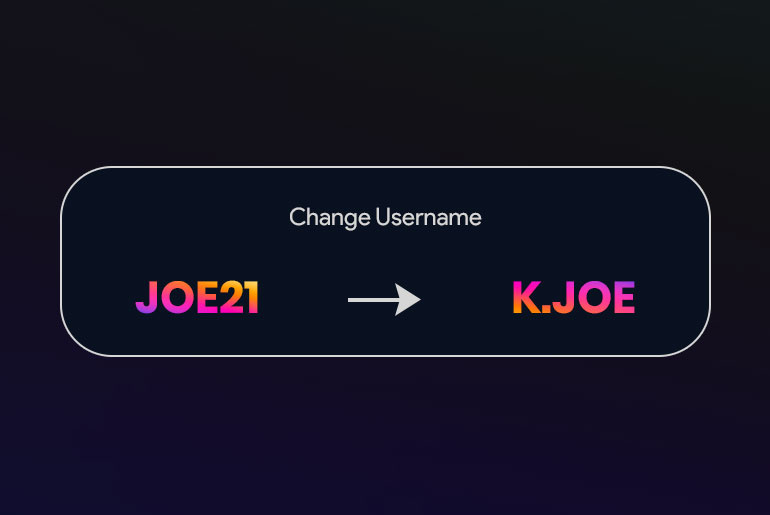
Instagram er en trendy og mye brukt plattform for sosiale medier i dag. Allerede i begynnelsen ble Instagram introdusert som en bildedelingsapp nå. Du kan finne mange nye og spennende funksjoner for å utføre flere oppgaver i applikasjonen.
Du kan endre brukernavnet ditt på Instagram ved å gå gjennom følgende prosedyre:
1. Først åpner du Instagram-applikasjonen din.
2. Deretter trykker du på profilen din/ Bitmoji.
3. Klikk deretter på rediger profil.
4. Etter det, trykk på brukernavnet ditt.
5. Til slutt, endre brukernavnet ditt.
Men vent, det er noe mer du bør vite før du endrer brukernavnet ditt på Instagram. Nedenfor vil vi nevne tingene du bør vite og hvordan du endrer brukernavnet ditt på Instagram trinn for trinn.
Så bli med oss og les hele artikkelen.
Innholdsfortegnelse
Elementer i en Instagram-profilskjerm
Det første trinnet for å endre brukernavnet til en Instagram-profil er å kjenne brukernes forskjellige profilinnstillinger når de oppretter Instagram-profilen deres. Enten offentlig eller privat, viser hver brukers profilvisning deres profilbilde, navn, brukernavn og oppdatert bio.
Forskjellen mellom visningsnavn og brukernavn på Instagram
Instagram - Slik endrer du e-posttillegg... Instagram - Slik endrer du e-postadressen til kontoen dinFør du bestemmer deg for å endre Instagram-brukernavnet ditt, er det en forskjell mellom et visningsnavn og et brukernavn som en bruker må forstå.
Hva er Instagram-brukernavn?
Et Instagram-brukernavn er et spesielt navn som du kan sette inn på Instagram slik at vennene dine og andre personer kan søke etter deg på Instagram-applikasjonen ved å bruke brukernavnet.
Det er to typer navn på Instagram: Brukernavn og Navn. Brukernavnet er unikt og samsvarer ikke med andre brukere, og det vil bli sett rett over Instagram-kontoen din, mens navnet ditt vil vises rett under profilbildet ditt, eller du kan også la det stå tomt. Og du kan også bruke ditt fulle navn i bioseksjonen for å legge til ditt ekte brukernavn.
Siden du kan bruke hvilket som helst brukernavn på Instagram, kan vennene dine og andre mennesker bli forvirret, så for å fortelle dem om kontoen din, kan du legge til navnet ditt i Navne-delen eller Bio-delen. Og når som helst kan du endre brukernavn og navn bare ved å redigere navnet under en bestemt seksjon.
Hva er Instagram-visningsnavn?
De visningsnavn handler om hvordan du ønsker å bli kjent for fellesskapet. Ditt navn, firmanavn eller personlige opplysninger er på profilen din. Visningsnavn har svært få begrensninger. Visningsnavnet vises ved siden av en brukers kommentar og på profilsiden.
Hvor vises visningsnavn og brukernavn på Instagram-profilen?
Visningsnavnet er under Instagram-profilbildet eller avataren, mens brukernavnet er øverst på Instagram-profilen der profilens URL er til stede.
Hva er begrensningene ved å endre visningsnavn og brukernavn?
Brukere kan gjøre endringer i visningsnavnet uten noen begrensninger. Visningsnavnet kan for eksempel ha emojier, forskjellige tegn og tekst. Dermed kan brukere endre visningsnavnet uten å påvirke profilens innhold.
Oppretting av brukernavnet må derimot oppfylle spesifikke begrensninger, som inkluderer følgende:
- Først må brukernavnet være unik for kontoen din.
- For det andre må det være det mindre enn 30 tegn.
- For det tredje kan et brukernavn inneholder bare bokstaver, tall, punktum og understreker (ingen mellomrom eller symboler er tillatt).
- For det fjerde endres brukernavn igjen i ytterligere 14 dager én gang det er vellykket endret.
- Til slutt, den navn kan ikke inneholde banning eller begrenset språk.
Kan vi erstatte Instagram-brukernavn?
Du kan endre Instagram u sernavn når som helst ved å gå inn i profilen og redigere brukernavnet ditt.
Det kan være mange grunner til at du vil endre Instagram-brukernavnet ditt. Vi foreslår imidlertid at alle bruker sitt virkelige navn som brukernavn, slik at alle kan identifisere det er deg.
Så hvis du har brukt et falskt eller et annet navn, kan du endre det i dag for å fortelle vennen din at du er det og nå ut til alle du kjenner.
Er det dårlig å endre Instagram-brukernavnet ditt?
Ja, noen ganger kan det å endre Instagram-brukernavnet ditt ha en negativ innvirkning på følgerlisten din. Du vil miste engasjementet og følgelisten din, da de ikke vil kunne gjenkjenne deg på grunn av endringer i brukernavnet.
Hva er endringene som skjer når du endrer Instagram-brukernavn?
Før du endrer brukernavnet fullstendig, må du kjenne til handlingens endringer. Profilen din Brukernavn er koblet til flere elementer, dvs n profilinnholdet. Noen av dem er listet opp nedenfor:
Andre sosiale profiler eller nettsteder koblet til forrige brukernavn-URL-endring
Når du endrer Instagram-brukernavnet ditt, forblir kontoen den samme, men profilens URL vil endres. Dessverre, a nye lenkede nettsteder eller sosiale medieplattformer til ditt forrige brukernavn vil vise en feil når noen prøver å få tilgang til det.
Du må oppdatere enhver annen nettside eller profil på sosiale medier knyttet til ditt tidligere brukernavn.
Du kan ikke bruke til å søke i profilen din.
Siden kontoen forblir den samme, endringen i brukernavn påvirker ikke innholdet, følgere, antall følgere eller engasjement. Imidlertid vil brukeren som prøver å få tilgang til innholdet ditt fra det forrige brukernavnet ikke se profilen din lenger.
Denne endringen kan forvirre noen brukere, så innholdsskapere må informere følgerne sine om endringen av brukernavnet.
Steder der det nye brukernavnet er oppdatert
Med endringene som er gjort, Instagram oppdaterer også brukernavnet på flere områder. Overalt hvor Instagram-kontoen din vises vil bli automatisk oppdatert. Du kan ha kommentert gamle innlegg som ikke vil lenke til en ikke-eksisterende konto.
Steder der det nye brukernavnet ikke er oppdatert
Men Instagram oppdaterer ikke tidligere merkede innlegg . På samme måte må brukerne kjenne til det nye brukernavnet for å omtale deg i kommentarer ved å bruke en '@' eller merke deg i innlegg. De gamle omtalene i kommentarer med det forrige brukernavnet vil forsvinne.
venus trine saturn synastry
Hva er tingene du bør vite før du endrer brukernavnet på Instagram?
Det kan være forskjellige grunner til at du vil endre brukernavnet ditt på Instagram, men du bør vite et par ting før du endrer brukernavnet ditt på Instagram. Så, følgende er noen av de grunnleggende tingene du bør vite.
- Du bør skrive inn en unikt brukernavn som ikke samsvarer med andre . Ellers vil du ikke kunne endre brukernavnet ditt på Instagram.
- Vi foreslår at du legger inn din ekte navn, nummer og spesialtegn å lage et unikt brukernavn på Instagram slik at alle enkelt kan søke etter deg.
- Ikke glem å legg til hele navnet ditt også, fordi de som ikke kan identifisere seg med brukernavnet ditt, kan identifisere deg med ditt fulle navn, som vises rett under profilbildet.
- Og viktig informasjon» Når du endrer brukernavnet ditt på Instagram, vil du kunne endre det igjen etter bare 14 dager .
Så dette er tingene du bør vite før du endrer brukernavnet ditt på Instagram. Hvis du er klar til å endre Instagram-brukernavnet ditt, men ikke vet hvordan du gjør det, kan du gå til trinnene.
Hvordan endre brukernavn på Instagram 2022?
Når du forstår begrensningene og handlingene ved å endre et brukernavn, kan enkle trinn endre Instagram-brukernavnet ditt. Endring av Instagram-brukernavn er mulig i både Instagram-mobilapplikasjonen på Android- og iOS-operativsystemer og gjennom en PC på enten Mac eller Windows.
Trinn for å endre Instagram-brukernavnet på iOS-operativsystemer på mobilapplikasjonen
Brukere kan endre brukernavnet sitt direkte fra Instagram-applikasjonen på mobiltelefonen. Fremgangsmåten til endre brukernavnet ditt på iOS-operativsystemer er nedenfor.
Trinn 1: Start Instagram-applikasjonen på mobiltelefonen din
På iOS-enheten din, vil du se Instagram-ikonet, lilla, rosa og oransje , med en firkant med hvite konturer inni den. Når du trykker på den, vil Instagram starte seg selv og åpne.
Trinn 2: Trykk på det sirkulære profilikonet i nedre venstre hjørne
Trykk på det sirkulære profilikonet med profilbildet ditt i nedre venstre hjørne av menylinjen på startsiden din. Denne handlingen vil lede deg til profilsiden din på Instagram.
Trinn 3: Trykk på 'Rediger profil'-linjen under Instagram-biografien
Etter at du er på profilen din på Instagram, trykk på 'Rediger profil' linjen rundt midten, rett over Instagram-feeden din. Handlingen vil lede deg til profilinnstillingene for å se visningsnavnet ditt ved siden av 'navn'-alternativet. Brukernavnalternativet er rett under visningsnavnet ved siden av alternativet 'brukernavn'.
Trinn 4: Gå til alternativet 'Brukernavn'.
Trykk på plassen ved siden av alternativet 'brukernavn'. Den vil lede deg til en tekstboks med den tidligere nevnte advarselen om 14-dagers endringer som vises under tekstboksen.
Trinn 5: Skriv inn ditt nye brukernavn
Du kan slette forrige brukernavn og skriv inn ditt nye brukernavn i tekstboksen. Brukernavnet må ikke bryte Instagram-retningslinjene og bør være innenfor begrensningene for å opprette brukernavn.
Trinn 6: Trykk på det blå alternativet 'Ferdig' i øverste venstre hjørne
Når du har skrevet inn ditt nye brukernavn, trykk på 'Ferdig' alternativet øverst til høyre på skjermen.
Trinn 7: Trykk på det blå alternativet 'Ferdig' på profilinnstillingene
Etter å ha trykket, i profilinnstillingene, er brukernavnet ved siden av 'brukernavn'-alternativet. Til slutt, trykk på det blå alternativet 'Ferdig' øverst til høyre av skjermen for å fullføre.
Trinn for å endre Instagram-brukernavnet på Android-operativsystemer på mobilapplikasjonen
Trinnene er nedenfor for en bruker å endre brukernavnet sitt på et Android-operativsystem.
Trinn 1: Start Instagram-applikasjonen på mobiltelefonen din
På Android-enheten din vil du se Instagram-ikon, lilla, rosa og oransje, med en firkant med hvite konturer inni. Når du trykker på den, vil Instagram starte seg selv og åpne.
Trinn 2: Trykk på det sirkulære profilikonet i nedre venstre hjørne
Trykk på sirkulært profilikon med profilbildet ditt i nedre venstre hjørne av menylinjen på startsiden din. Denne handlingen vil lede deg til profilsiden din på Instagram.
Trinn 3: Trykk på 'Rediger profil'-linjen under Instagram-biografien
Etter at du er på profilen din på Instagram, trykk på 'Rediger profil'-linjen rundt midten, rett over Instagram-feeden din. Visningsnavnet er ved siden av 'navn'-alternativet i profilinnstillingene. Brukernavnalternativet er rett under visningsnavnet ved siden av alternativet 'brukernavn'.
Trinn 4: Gå til alternativet 'Brukernavn'.
Trykk på plassen ved siden av alternativet 'brukernavn'. Den vil lede deg til en tekstboks med den tidligere nevnte advarselen om 14-dagers endringer som vises under tekstboksen.
Trinn 5: Skriv inn ditt nye brukernavn
Du kan slette forrige brukernavn og skriv inn ditt nye brukernavn i tekstboksen. Brukernavnet må ikke bryte Instagram-retningslinjene og bør være innenfor begrensningene for å opprette brukernavn.
Trinn 6: Trykk på det blå 'Tick'-ikonet øverst i venstre hjørne
Når du har skrevet inn ditt nye brukernavn, trykk på blått hakeikon øverst til høyre på skjermen.
Trinn 7: Trykk på det blå 'hake'-ikonet på profilinnstillingene
Etter å ha trykket på blå hake, vil det lede profilinnstillingene med ditt nye brukernavn ved siden av 'brukernavn'-alternativet. Til slutt trykker du på det blå hakeikonet øverst til høyre på skjermen for å fullføre handlingen.
Hva er trinnene for å endre Instagram-brukernavn fra PC til Mac?
Det er to metoder for å få tilgang til Instagram på PC-en din via en Mac. Den første metoden er å bruke en nettleser for å åpne profilen din, og den andre er gjennom den nedlastede Instagram-applikasjonen på PC-en din. Begge disse metoder kan endre brukernavnet ditt, og hvert trinn er nedenfor.
Endre brukernavn ved hjelp av nettleseren
Når du endrer brukernavnet ditt, får du tilgang til profilen din via en nettleser, slik at handlingen fullføres. Trinnene for å gjøre det er oppført nedenfor.
Trinn 1: Få tilgang til Instagram via nettleseren din
Skriv inn i en nettleser Instagram på søkefeltet og trykk på resultatet. Den vil lede deg til landingssiden for å logge på Instagram-kontoen din. Logg deretter på kontoen din for å få tilgang til profilen din.
Trinn 2: Gå til Instagram-profilikonet øverst til høyre
Når du har logget på Instagram fra nettleseren din, trykk på det sirkulære profilikonet øverst til høyre. Profilikonet er et lite ikon som inneholder profilbildet ditt. Deretter trykker du på 'profil' -alternativet under rullegardinalternativet som åpnes.
Trinn 3: Trykk på 'Rediger profil'-linjen under søkefeltet på profilen din
'Rediger profil' er under søkefeltet på profilen din. Alternativet er inne i en rektangulær boks rundt øverste midten av profilsiden din.
Trinn 4: Gå til brukernavnalternativet på profilinnstillinger
Når du har fått tilgang til profilinnstillingene fra alternativet 'rediger profil', går du til brukernavnalternativet under visningsnavnet, ved siden av 'navn'-alternativet. Brukernavnet er ved siden av 'brukernavn'-alternativet.
Trinn 5: Trykk på tekstboksen for å endre brukernavnet
Trykk på plassen ved siden av alternativet 'brukernavn'. , og du kan fjerne det forrige brukernavnet. Når du gjør det, skriv inn ditt nye brukernavn i henhold til Instagrams retningslinjer og restriksjoner.
Trinn 6: Send inn de nye endringene
Deretter bla til bunnen av siden. Det er et 'send'-alternativ i blått nederst. Hvis du trykker på send inn, fullføres brukernavnet og endringene lagres på profilen din.
Endre brukernavn ved å bruke Instagram-applikasjonen på Mac
Å endre brukernavnet ditt på Instagram-applikasjonen som er lastet ned på Mac-en din, ligner på å endre brukernavnet ditt via en nettleser. Trinnene for å fullføre denne handlingen er oppført nedenfor:
Trinn 1: Få tilgang til Instagram-applikasjonen på din Mac
På din Mac, søk etter Instagram-applikasjonen og trykk på den for å starte applikasjonen. Den vil lede deg til landingssiden for å logge på Instagram-kontoen din. Logg deretter på kontoen din for å få tilgang til profilen din.
Trinn 2: Gå til Instagram-profilikonet øverst til høyre
Når du har logget på Instagram fra Mac-en, trykker du på det sirkulære profilikonet øverst til høyre. Profilikonet er et lite ikon som inneholder profilbildet ditt. Trykk deretter på alternativet 'profil' u under rullegardinmenyen som åpnes.
drøm om å kysse noen
Trinn 3: Trykk på 'Rediger profil'-linjen under søkefeltet på profilen din
De 'rediger profil' er under søkefeltet på profilen din. Alternativet er inne i en rektangulær boks rundt øverste midten av profilsiden din.
Trinn 4: Gå til brukernavnalternativet på profilinnstillinger
Når du har fått tilgang til profilinnstillingene fra alternativet 'rediger profil', går du til brukernavnalternativet under visningsnavnet, ved siden av 'navn'-alternativet. Brukernavnet er ved siden av 'brukernavn'-alternativet.
Trinn 5: Trykk på tekstboksen for å endre brukernavnet
Trykk på plassen ved siden av alternativet 'brukernavn'. , og du kan fjerne det forrige brukernavnet. Når du gjør det, skriv inn ditt nye brukernavn i henhold til Instagrams retningslinjer og restriksjoner.
Trinn 6: Send inn de nye endringene
Når du er fornøyd med brukernavnet, bla til bunnen av siden. Det er en ' send inn»-alternativet i blått nederst. Hvis du trykker på send inn, fullføres brukernavnet og endringene lagres på profilen din.
Hva er trinnene for å endre Instagram-brukernavn fra PC til Windows?
Det er to metoder for å få tilgang til Instagram på PC-en din via Windows. Den første metoden er å bruke en nettleser for å åpne profilen din, og den andre er gjennom den nedlastede Instagram-applikasjonen på PC-en din.
Begge disse metodene lar deg endre brukernavnet ditt, og hvert trinn er oppført nedenfor.
Endre brukernavn ved hjelp av nettleseren
Når du endrer brukernavnet ditt, får du tilgang til profilen din via en nettleser, slik at handlingen fullføres. Trinnene for å gjøre det er oppført nedenfor.
Trinn 1: Få tilgang til Instagram via nettleseren din
Skriv inn i en nettleser Instagram på søkefeltet og trykk på resultatet. Den vil lede deg til landingssiden for å logge på Instagram-kontoen din. Logg deretter på kontoen din for å få tilgang til profilen din.
Trinn 2: Gå til Instagram-profilikonet øverst til høyre
Når du har logget på Instagram fra nettleseren din, trykker du på det sirkulære profilikonet øverst til høyre. Profilikonet er et lite ikon som inneholder profilbildet ditt. Deretter trykker du på 'profil'-alternativet under rullegardinmenyen som åpnes.
Trinn 3: Trykk på 'Rediger profil'-linjen under søkefeltet på profilen din
På Instagram, 'rediger profilen' er under søkefeltet på profilen din. Alternativet er inne i en rektangulær boks rundt øverste midten av profilsiden din.
Trinn 4: Gå til brukernavnalternativet på profilinnstillinger
Når du har fått tilgang til profilinnstillingene fra alternativet 'rediger profil', går du til brukernavnalternativet under visningsnavnet, ved siden av 'navn'-alternativet. Brukernavnet er ved siden av 'brukernavn'-alternativet.
Trinn 5: Trykk på tekstboksen for å endre brukernavnet
Trykk på plassen ved siden av 'brukernavn' alternativ, og du kan fjerne det forrige brukernavnet. Når du gjør det, skriv inn ditt nye brukernavn i henhold til Instagrams retningslinjer og restriksjoner.
Trinn 6: Send inn de nye endringene
Når du er fornøyd med brukernavnet, bla til bunnen av siden. Det er en 'Send'-alternativet i blått nederst. Hvis du trykker på send inn, fullføres brukernavnet og endringene lagres på profilen din.
Endre brukernavn ved å bruke Instagram-applikasjonen på Windows
Å endre brukernavnet ditt på Instagram-applikasjonen som er lastet ned på din Windows-PC, ligner på å endre brukernavnet ditt via en nettleser. Trinnene for å fullføre denne handlingen er oppført nedenfor.
Trinn 1: Få tilgang til Instagram-applikasjonen på din Windows-PC
På din PC, søk etter Instagram-applikasjonen og trykk på den for å starte applikasjonen. Den vil lede deg til landingssiden for å logge på Instagram-kontoen din. Logg deretter på kontoen din for å få tilgang til profilen din.
Trinn 2: Gå til Instagram-profilikonet øverst til høyre
Når du har logget på Instagram fra PC-en, trykker du på det sirkulære profilikonet øverst til høyre. Profilikonet er et lite ikon som inneholder profilbildet ditt. Deretter trykker du på 'profil'-alternativet under rullegardinmenyen alternativ som åpner seg.
Trinn 3: Trykk på 'Rediger profil'-linjen under søkefeltet på profilen din
Instagram har 'rediger profil' under søkefeltet på profilen din. Alternativet er inne i en rektangulær boks rundt øverste midten av profilsiden din.
Trinn 4: Gå til brukernavnalternativet på profilinnstillinger
Når du har fått tilgang til profilinnstillingene fra alternativet 'rediger profil', går du til brukernavnalternativet under visningsnavnet, ved siden av alternativet 'navn'. Brukernavnet er ved siden av alternativet 'brukernavn'.
Trinn 5: Trykk på tekstboksen for å endre brukernavnet
Trykk på plass ved siden av 'brukernavn'-alternativet, og du kan fjerne det forrige brukernavnet. Når du gjør det, skriv inn ditt nye brukernavn i henhold til Instagrams retningslinjer og restriksjoner.
Trinn 6: Send inn de nye endringene
Deretter bla til bunnen av siden. Det er en 'Send'-alternativet i blått nederst. Hvis du trykker på send inn, fullføres brukernavnet og endringene lagres på profilen din.
Hvordan redigere navn på Instagram?
Både endring av brukernavn og navn på Instagram har lignende og enkle trinn. Å gjøre slik,
- Åpne Instagram-applikasjon på enheten din.
- Trykk på Profilbilde i nedre høyre hjørne.
- Trykk nå på Rediger profil-knapp.
- Etter det vil du se ditt navn og brukernavn . For å endre navnet, trykk på tekstfeltet til navnet.
- Nå kan du skrive inn hva som helst navnet du vil sette inn men prøv å bruke ditt virkelige navn og fullt navn slik at alle kan identifisere deg.
- Etter at du har satt inn navnet, trykk på det blå hakeikonet fra øverste høyre hjørne.
- Ferdig.
Du har endret navnet ditt på Instagram. Men selv navnet ditt kan hjelpe deg med å oppdage mens noen søker etter deg på Instagram og hjelper andre å identifisere at det er deg. Så prøv å legge til hele navnet på Instagram.
Hvordan vises et endret brukernavn på Instagram?
Brukernavnsendringene lagres umiddelbart på profilen din.
Nettadressen til brukernavnet som vises på profilsiden din, vil være det nye brukernavnet. I tillegg vil Instagram automatisk oppdatere brukernavnet på alle viste områder.
Blir dine følgere varslet når de endrer brukernavnet ditt?
Noen brukere er nysgjerrige på varselet om endret brukernavn. Men andre brukere, inkludert dine følgere, vil ikke bli varslet om denne endringen hver gang du endrer brukernavnet ditt.
Derfor, hvis du er en skaper avhengig av trafikken fra Instagram til profilen din, er det viktig å oppdatere følgerne dine om brukernavnsendringen.
Blir det gamle brukernavnet ditt slettet permanent når det er endret?
Instagram tillater ikke brukere endre brukernavnet deres umiddelbart etter at du har endret dem i opptil 14 dager . Andre brukere kan imidlertid bruke brukernavnet etter at det er endret.
Om 14 dager kan du bare gå tilbake til ditt tidligere brukernavn hvis en annen bruker ikke har brukt brukernavnet.
Når tillater ikke Instagram brukere å endre brukernavn?
I opptil 14 dager kan ikke brukere endre brukernavnet sitt igjen . Så hvis du prøver å ta tilbake det forrige brukernavnet ditt og det ikke skjer, kan det være fordi noen andre allerede har brukt det brukernavnet.
Du kan begrense arbeidet fra å endre brukernavnet deres hvis de har brutt spesifikke retningslinjer på Instagram eller hvis det nye brukernavnet ikke oppfyller begrensningene på Instagram.
En annen sannsynlig årsak kan være appbufring. Dette problemet er standard og ikke en grunn til betydelig bekymring.
Hvordan finne noen som endrer Instagram-brukernavnet sitt?
Brukere kan også være nysgjerrige på hvordan de får tilgang til noen som har endret brukernavnet sitt. Under slike omstendigheter vil visningsnavnet forbli det samme som det forrige. Brukere kan også søke etter den andre brukerens visningsnavn på søkefeltet.
ofte stilte spørsmål
Når du endrer brukernavn på Instagram, brukere har ulike spørsmål, adressert nedenfor.
Hvordan endre brukernavn på Instagram når det ikke er tilgjengelig?
Du kan endre navnet litt hvis a brukernavn er utilgjengelig på Instagram. Legg for eksempel til et tall, punktum, understreker eller forkort ordet.
Hvordan endre Instagram-brukernavn før 14-dagersgrensen?
Instagram tillater ikke endringer i brukernavnet før 14-dagersgrensen. Men på grunn av ulovlige svindlere som opprettet falske kontoer, har Instagram satt denne grensen.
Hvor mange ganger kan en bruker endre Instagram-brukernavnet sitt?
Instagram har ingen grenser for antall ganger en bruker kan endre brukernavnet sitt innen 14 dagers grensen.
Vil du miste følgere hvis du endrer Instagram-navnet ditt?
Ja, du kan miste følgerne dine hvis du endrer Instagram-navnet ditt. Følgerne dine kan kanskje ikke spore deg eller følge deg med ditt nye brukernavn og passord.
Hva bør du gjøre hvis Instagram-navnet ditt er tatt?
Hvis noen allerede har tatt Instagram-brukernavnet, da du må velge brukernavn fra de tilgjengelige alternativene. I tillegg kan du til og med tilpasse brukernavnet ditt også.
Konklusjon
Avslutningsvis er brukernavnsendringer på Instagram mulig på Instagram-applikasjonen på telefoner og PC. Det er begrensninger og begrensninger som brukerne må huske på når de endrer brukernavn. Totalt sett gir Instagram en enkel måte å gjøre endringer innenfor sine retningslinjer.
Anta at du ikke vet hvordan du endrer brukernavn og navn på Instagram, så her er denne artikkelen. I så fall vil du finne trinn for å endre brukernavn og navn på Instagram med tilleggsinformasjon om Instagram-brukernavnet ditt.
Vi håper du vil like denne artikkelen, og det er tydelig å forstå denne artikkelen.
Finn Ut Antall Engel
Populære Saker
- Taurus Sun Libra Moon - Personlighet, kompatibilitet
- En del av Fortune in Aries
- Hvor mange karbohydrater i pølser?
- Er det uflaks å kjøpe babyting tidlig?
- Saturn Square Ascendant - Synastry, Transit, Composite
- Venus i 3. hus
- Hvorfor snorker hunden min?
- Xiaomi MI Band 4 VS Xiaomi Band 5 – Full sammenligning
- Hva skal du gjøre hvis hunden din har et anfall?
- Hvordan bli medlem av Pentagon Federal Credit Union?