Hvordan bruke en nedtellingseffekt på en TikTok-video?
Finn Ut Antall Engel
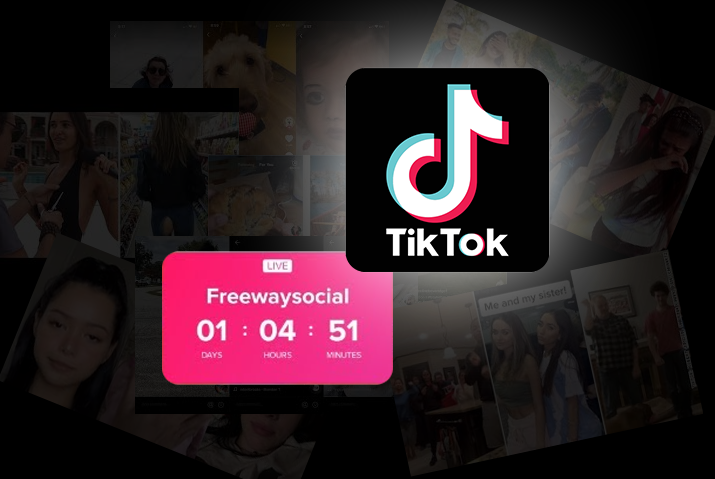
Visste du at du kan bruke en nedtellingseffekt på en TikTok-video? Hvis ikke, kan du bruke en nedtellingseffekt på TikTok-videoene dine som alle andre effekter. TikTok-effekter hjelper deg med å få innholdet ditt til å se veldig attraktivt og engasjerende ut. Og nedtellingseffekt er en av dem, blant forskjellige andre. Så i denne artikkelen kan du lære hvordan du bruker en nedtellingseffekt på en TikTok-video.
For å legge til en nedtellingseffekt til TikTok-videoen din.
1: Åpne TikTok
2: Trykk på ‘+’-ikonet
3: Ta opp en video
4: Trykk på Effektikon
5: Velg Overgangen
6: Klikk på Lagre
7: Rediger videoen din
8: Klikk på Neste-knappen
9: Last opp videoen din
TikTok fortsetter å presse nye funksjoner for å holde brukere opptatt med å bruke dem. Det er en plattform for skapere og seere; Skapere kan også legge til nedtellingstidtakere på et klistremerke for å promotere arrangementene deres. Så nedenfor er en detaljert veiledning for bruk av en nedtellingseffekt på en TikTok-video.
Innholdsfortegnelse
Hva er timer på TikTok?
TikToks timer lar deg ta opp videoer uten å måtte trykke på kameraikonet. Dette er nyttig hvis du vil ta mange bilder eller videoer på rad. Du kan stille inn timeren, og den vil gjøre resten for deg!
Du kan også lage en 10-minutters video på Tiktok av deg selv eller noe annet du vil vise publikummet ditt. Dette er en god måte å gjøre det på når du viser danseforestillingen din eller noe annet.
Slik tweeter du en TikTok-video 2022 [ ... Slik tweeter du en TikTok-video 2022 [Enkel opplæring] | Online hjelpeveiledning | TikTok-veiledningTikTok-brukere kan bruke en nedtellingseffekt for å legge til spenning til videoene sine. Timeren gjør livene våre enklere og mer interessante.
jupiter i 9. hus
Trinn for å bruke en nedtellingseffekt på TikTok-video
Du kan finne trinnene nedenfor hvis du vil legge til en nedtellingseffekt til TikTok-videoen din.
Trinn 1: Åpne TikTok
Åpne TikTok-appen din på en av enhetene.
Trinn 2: Trykk på ‘+’-ikonet
Trykk på ‘+’-ikonet nederst på skjermen.
Trinn 3: Ta opp en video
Ta deretter opp en video ved å trykke på opptaksknappen. Du kan også laste opp videoen fra galleriet ditt.
Trinn 4: Trykk på Effektikonet
Og trykk på 'Effekter'-ikonet nederst.
Trinn 5: Velg Overgangen
Velg 'overgang' fra menyen nederst og trykk på 'Nedtelling'.
Trinn 6: Klikk på Lagre
Klikk deretter på 'Lagre'-alternativet øverst til høyre.
Trinn 7: Rediger videoen din
Nå kan du fortsette å redigere videoen din ved å legge til tekst, sette inn klistremerker, legge til lyd hvis du vil.
Trinn 8: Klikk på Neste-knappen
Og du kan klikke på 'Neste'-knappen.
Trinn 9: Last opp videoen din
Til slutt kan du laste opp videoen din ved å trykke på «Legg ut»-knappen.
Hvordan ta opp en TikTok-video med timer?
Hvis du vil at kameraet skal starte automatisk etter en viss tid, kan du stille inn tidtakeren på TikTok. Så, følgende er trinnene for å ta en TikTok-video med en tidtaker.
Trinn 1: Åpne TikTok-appen
Åpne TikTok-appen på enheten din.
Trinn 2: Trykk på ‘+’-ikonet
Og trykk på ‘+’-ikonet nederst.
Trinn 3: Finn timerikonet
Finn deretter tidtakerikonet, som ser ut som en klokke på høyre side av skjermen.
Trinn 4: Velg alternativet
Du kan velge 3 eller 10 sekunder for tidtakeren.
Trinn 5: Trykk på opptaksknappen
Trykk nå på den røde sirkelknappen for å starte opptaket med en tidtaker.
Trinn 6: Vær klar
Du vil se en nedtelling vises på skjermen med estimert tid. Så vær forberedt på innspillingen.
Trinn 7: Ta opp video
Etter at nedtellingen er over, vil TikTok automatisk ta opp videoen din.
Trinn 8: Rediger video
Nå kan du redigere videoen din ved å legge til filtre, klistremerker og tekst etter behov. Klikk deretter på 'Neste'-alternativet.
Trinn 9: Legg ut video
Til slutt kan du legge til bildetekster, hashtags og trykke på 'Legg ut'-knappen nedenfor.
Hvordan legge til Livestream Countdown Sticker på TikTok-video?
Du kan også legge til et Livestream-nedtellingsklistremerke til TikTok-videoen din. Du kan la seerne få vite at du vil være med på direktesendt video etter en viss tid. Så de kan være oppmerksomme på livestreamen din etter å ha sett TikTok-videoen din. Og her er trinnene for å legge til Livestream-nedtellingsklistremerket til TikTok-videoen din.
Trinn 1: Start en TikTok-app
Start en TikTok-app på enheten din.
Trinn 2: Trykk på ‘+’-ikonet
Og trykk på ‘+’-ikonet nederst på skjermen.
Trinn 3: Ta opp videoen din
Du kan ta opp videoen din med den røde sirkelknappen nederst.
Trinn 4: Trykk på klistremerkealternativet
Etter å ha valgt 'hake'-ikonet, kan du trykke på alternativet 'Klistremerker' nederst.
ascendant trine venus synastry
Trinn 5: Velg 'Live'-klistremerket
Du vil se 'Live'-klistremerket med rosa farge øverst på 'Anbefalt'-panelet. Trykk på klistremerket.
Trinn 6: Gi nedtellingstittelen
Deretter kan du gi 'nedtellingstittelen' med hvilket som helst navn.
Trinn 7: Still inn dato og klokkeslett
Etter å ha skrevet inn tittelen, må du stille inn dato og klokkeslett for livestreamen din ved å bla på datoen nedenfor. Og trykk på 'Ferdig' i øvre høyre hjørne.
Trinn 8: Plasser klistremerket
Nå kan du se «Live»-klistremerket med Livestream-nedtellingen på skjermen. I tillegg kan du dra klistremerket hvor som helst på skjermen for å endre plasseringen.
Trinn 9: Legg ut videoen
Til slutt kan du trykke på 'Neste' og legge ut videoen din med Livestream-nedtellingen på TikTok.
Hvordan bruke effekter på TikTok?
Du kan bruke ulike typer effekter på TikTok-videoen din. Å legge til effekter på video forbedrer kvaliteten på video på TikTok. Så, følgende er trinnene for å bruke effekter på TikTok.
Trinn 1: Start TikTok-appen
Start TikTok-appen på enheten din.
Trinn 2: Trykk på ‘+’-ikonet
Trykk deretter på ‘+’-ikonet nederst i appen.
Trinn 3: Klikk på fanen 'Effekter'.
Når kameraet åpnes, klikker du på 'Effekter'-fanen på venstre side av opptaksknappen.
Trinn 4: Velg effekten
Etter at alle effektene er synlige på skjermen, kan du bla opp og velge en av effektene du ønsker.
Trinn 5: Avslutt effektpanelet
Når du trykker på den valgte effekten, vil den bli brukt på kamerarammen. Og du kan trykke utenfor panelet for å avslutte.
Trinn 6: Film TikTok-videoen din
Nå kan du trykke på opptaksknappen for å filme videoen med den valgte effekten.
Trinn 7: Trykk på hakeikonet
Etter opptak, trykk på hakeikonet rett ved siden av opptaksknappen.
Trinn 8: Rediger videoen
Du kan redigere videoen med andre alternativer som tekst, klistremerker osv.
Trinn 9: Legg ut videoen
Når du er ferdig med å redigere, kan du trykke på 'Neste' og legge ut videoen din på TikTok.
Hvordan bruke effekter etter på TikTok-videoen din etter opptak?
Hvis du allerede har spilt inn videoen uten noen effekt, kan du fortsatt bruke effektene på TikTok-videoen. I tillegg er det vakre filtereffekter som du kan implementere på din opplastede eller innspilte video. Så her er trinnene nedenfor for å bruke effekter på TikTok-videoen din etter opptak.
Trinn 1: Åpne TikTok-appen
Åpne en TikTok-app på enheten din.
Trinn 2: Trykk på ‘+’-ikonet
Og trykk på ‘+’-ikonet nederst på skjermen.
Trinn 3: Ta opp en video
Trykk deretter på den røde sirkelknappen for å begynne å spille inn videoen din på TikTok.
Trinn 4: Trykk på hakeikonet
Etter at opptaket er fullført, trykk på hakeikonet ved siden av opptaksknappen.
Trinn 5: Klikk på effektikonet
Klikk deretter på 'Effekter'-ikonet nederst ved siden av 'Lyder'.
Trinn 6: Trykk på Visuelt alternativ
Du kan trykke på 'Visuell' -alternativet fra bunnen.
Trinn 7: Velg filtereffektene
Og du kan velge hvilken som helst av filtereffektene som er tilgjengelige på alternativet. Nå vil den valgte filtereffekten brukes på TikTok-videoen din.
Trinn 8: Trykk på 'Neste'
Trykk deretter på 'Neste'-alternativet nederst til høyre.
Trinn 9: Legg ut videoen
Til slutt kan du legge ut videoen med en filtereffekt på TikTok.
Hvordan bruke en effekt du ser på TikTok?
Bortsett fra å bruke nedtellingseffekten på TikTok-videoen din, kan du også bruke effekter som andre bruker på TikTok. Noen ganger blir du fascinert av effektene av andre TikTok-videoer. Så du lurer kanskje på hvordan du får disse effektene på TikTok-videoen din. Derfor er følgende trinn for å bruke effekten du ser på TikTok.
Trinn 1: Start en TikTok-app
Start en TikTok-app på enheten din.
Trinn 2: Finn videoen med effekt
Og finn videoen med effekten du vil bruke på TikTok-videoen din.
Trinn 3: Trykk på filterets navn
Trykk nå på filterets navn som vises over brukernavnet på TikTok-videoen.
Trinn 4: Se filterets hjemmeside
På filterets hjemmeside kan du se mange andre videoer med samme filter.
Trinn 5: Legg til i favoritter
Du kan trykke på 'Legg til i favoritter'-knappen øverst hvis du vil ta opp videoen med det filteret senere.
Trinn 6: Klikk på videoknappen
Men hvis du vil ta opp videoen med samme effekt umiddelbart, trykker du på videoknappen nederst.
Trinn 7: Ta opp en video
Og trykk på opptaksknappen for å begynne å ta opp videoen din.
Trinn 8: Legg ut på TikTok
Etter å ha brukt de nødvendige funksjonene, kan du trykke på 'Neste' og legge ut videoen din på TikTok.
Hvordan søke etter effekter på TikTok?
Hvis du kjenner effektnavnet, kan du søke etter den spesifikke effekten du vil ha på TikTok. Men for det må du gå til 'Oppdag'-siden. Så her er trinnene nevnt nedenfor for å søke etter effekter på TikTok.
Trinn 1: Start en TikTok-app
Start en TikTok-app på enheten din.
Trinn 2: Trykk på Discover-ikonet
Og trykk på 'Oppdag'-ikonet nederst på skjermen med et forstørrelsesglass.
Trinn 3: Skriv inn et nøkkelord
Skriv deretter inn et nøkkelord i søkefeltet øverst.
solstrikk pluto synastry
Trinn 4: Finn effekten
Som et resultat vil videoen med effekten med det spesifikke navnet vises på skjermen. Du kan bla nedover og finne effekten du leter etter.
Trinn 5: Trykk på Effekten
Når du har funnet effekten, kan du trykke på effekten og begynne å spille inn videoen.
Trinn 6: Legg ut videoen med effekt
Når du fullfører opptaket, kan du redigere og legge ut videoen på TikTok.
Hva er forskjellen mellom nedtellingstidtaker og nedtellingseffekt på TikTok-video?
Nedtellingstidtakeren og nedtellingseffekten er to forskjellige funksjoner på TikTok. Hvis du vil begynne å ta opp TikTok-videoen med en tidtaker, kan du bruke nedtellingstidtakeren før opptak. Det hjelper deg å være klar før opptaket starter, og du trenger ikke å betjene kameraet manuelt. På den annen side er nedtellingseffekten overgangen du melder deg på etter at du har spilt inn videoen. Det hjelper deg å dele opp videoen din i forskjellige deler.
ofte stilte spørsmål
Hvis du har spørsmål angående emnet hvordan du bruker en nedtellingseffekt på en TikTok-video, kan du finne svarene i korte trekk nedenfor.
Hvorfor kommer ikke TikTok-videoene mine på ForYou-siden?
Din TikTok-videoer kommer ikke på ForYou-siden kan være på grunn av følgende årsaker:
1. Ikke treffer de riktige beregningene.
2. Brudd på retningslinjene.
3. Slette innhold med bedre ytelse.
4. Mangel på konsistens.
5. Bruk av opphavsrettsbeskyttet innhold.
6. Begrensede elementer på videoene dine.
Hvorfor fungerer ikke TikTok-stemmeeffekter på Android?
Når du har mange cacher, et utdatert OS eller eldre versjon av TikTok, eller mangel på tillatelse til å bruke mikrofonen og høyttaleren, vil ikke TikTok-stemmeeffekter fungere på Android.
Hvordan spole fremover TikTok-redigering?
Du kan spole fremover TikTok-redigering på redigeringsskjermen til TikTok. Se denne artikkelen, 'Hvordan lage raske filmer på TikTok?' for mer detaljerte og trinnvise instruksjoner.
Konklusjon
Avslutningsvis må du derfor vite hvordan du bruker en nedtellingseffekt på en TikTok-video etter å ha lest denne artikkelen. Du kan også bruke en nedtellingstidtaker for å spille inn en video på TikTok. På samme måte er det en klistremerkefunksjon for å bruke Livestream-nedtellingen på TikTok-videoen din.
Les også: Hvordan stille inn en nedtellingstidtaker på Tiktok
Finn Ut Antall Engel
Populære Saker
- Taurus Sun Libra Moon - Personlighet, kompatibilitet
- En del av Fortune in Aries
- Hvor mange karbohydrater i pølser?
- Er det uflaks å kjøpe babyting tidlig?
- Saturn Square Ascendant - Synastry, Transit, Composite
- Venus i 3. hus
- Hvorfor snorker hunden min?
- Xiaomi MI Band 4 VS Xiaomi Band 5 – Full sammenligning
- Hva skal du gjøre hvis hunden din har et anfall?
- Hvordan bli medlem av Pentagon Federal Credit Union?