Enkel veiledning for hvordan du kommenterer TikTok-videoer på PC [2022]
Finn Ut Antall Engel

TikTok er veldig kjent i dagens verden, og det er ingen stopper for det snart. TikTok ekspanderer nå over hele verden på tvers av alle enhetene også. På samme måte kan du bruke TikTok på PC-er også, med alle funksjonene. Hvis du lurer på hvordan du kommenterer Tiktok-videoer på PC, så er det også mulig med noen få enkle trinn.
Med alle funksjonene til TikTok kan du også kommentere på TikTok. Bare bruk TikTok på PC som du vil på en enhet, bare på en annen måte. Du kan kommentere på TikTok PC på samme måte som du gjør på smarttelefonen din ved å navigere til meldingsbobleikonet på høyre side av videoskjermen.
Så kom inn i artikkelen videre for å vite hvordan du enkelt kan bruke Tiktok på PC-en din og også kommentere videoer derfra.
Innholdsfortegnelse
Bruke TikTok på en PC
Når vi snakker om å kommentere TikTok-videoer på PC, kan vi ikke se hele prosessen med å bruke TikTok helt på PC. Ved hjelp av TikTok på PC er veldig enkelt og ligner på å bruke TikTok på en smarttelefon. Du trenger bare å bruke nettversjonen av TikTok på PC-en.
Prosess for å kommentere TikTok-videoer på PC
Måten å kommentere på TikTok-videoer på PC er ganske enkel enn man kunne forvente.
- Du kan laste ned TikTok via en emulator kjent som Bluestacks .
- Du kan ganske enkelt bruke nettversjonen av TikTok.
Trinn for bruk av TikTok-appen på PC
Slik tweeter du en TikTok-video 2022 [ ... Slik tweeter du en TikTok-video 2022 [Enkel opplæring] | Online hjelpeveiledning | TikTok-veiledningDu må installere Bluestacks emulator for å installere TikTok på en PC. Når du har installert appen, følg trinnene nedenfor for å kommentere TikTok-videoer på PC:
Trinn 1: Åpne Start-menyen
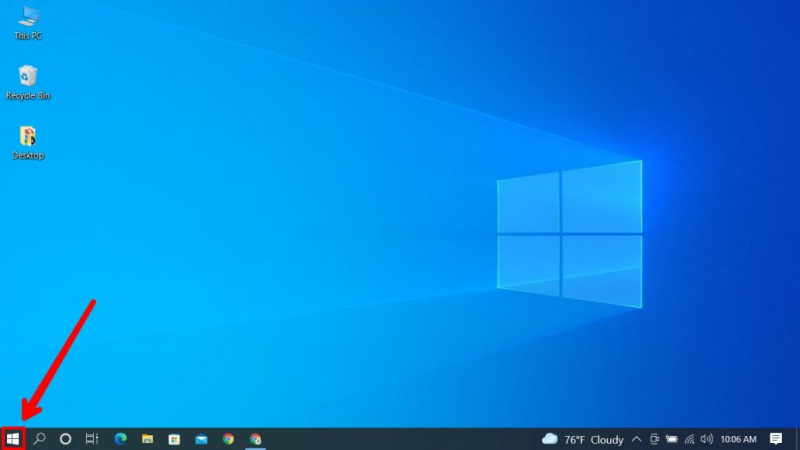
Start-menyen kan åpnes ved å trykke ⊞ Win (Windows-tasten) på et tastatur eller klikke på vindusikonet på skjermen. Vindusikonet er vanligvis på venstre knappside av enheten.
Hvis du bruker en Mac, vil trinn 1 være:
Trinn 1: Åpne Launchpad

Vanligvis er startfeltet i dock-menyen. Bare klikk på den, og den åpner startfeltet.
Trinn 2: Åpne TikTok
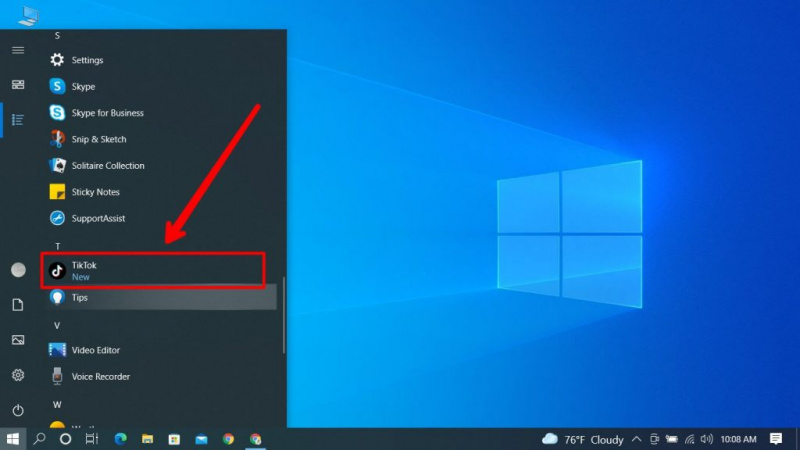
Hvis du installerer TikTok gjennom emulatoren på PC-en din, åpner du bare appen. Logg inn om nødvendig.
hva betyr det når du drømmer om å finne penger
Trinn 3: Logg inn på kontoen din
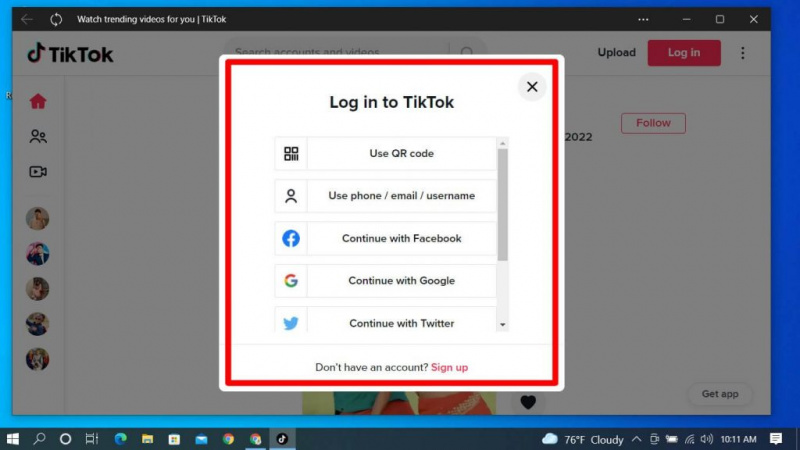
Denne prosessen er veldig enkel og ligner veldig på en smarttelefon. Du trenger bare å logge på med påloggingsinformasjonen din. Du kan også skanne en QR-kode som du finner når du klikker på 'Bruk QR'.
Du må skanne QR-en på PC/Mac-skjermen ved hjelp av telefonen.
Trinn 4: Se etter chatbobleikonet
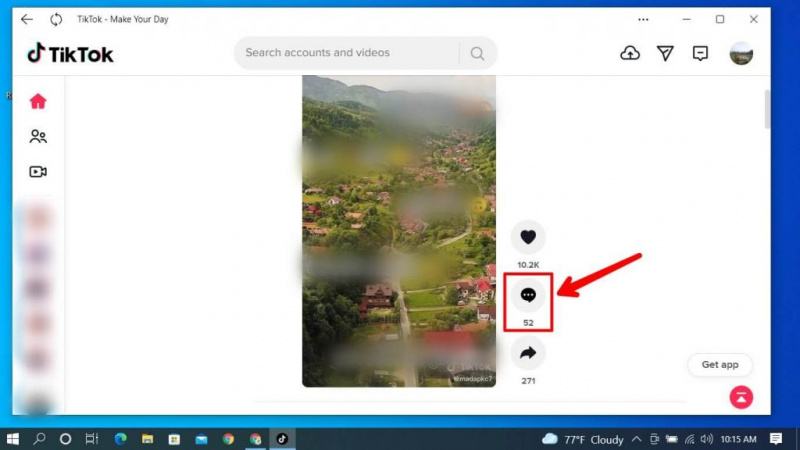
Når du logger på, vil du se videoer av folk du følger øverst, med noen videoer av virale personer på appen. Bare klikk på chat-boble-ikonet til videoen, som er på høyre side av skjermen.
Trinn 5: Skriv inn det du vil ha
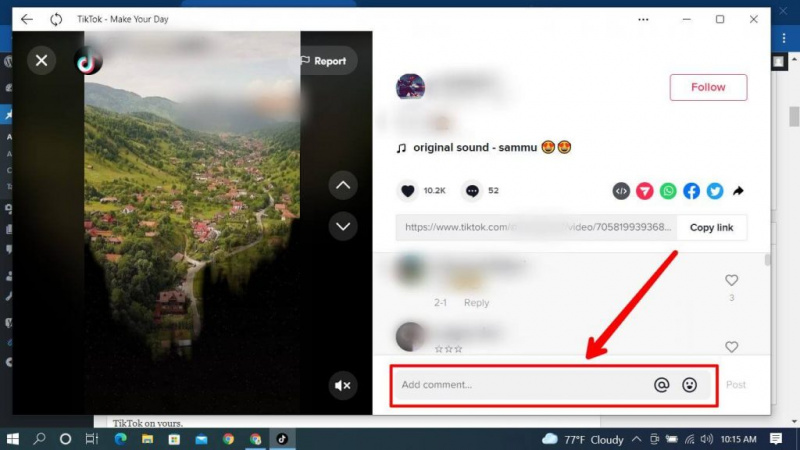
Trykk på «legg til kommentar»-linjen, og bruk tastaturet til å skrive inn ønsket kommentar. Pass på at du ikke kommenterer at spre hatmeldinger fordi TikTok kan slette kommentaren din, og det er heller ikke moralsk bra. Du kan også nevne noen i kommentaren hvis du ønsker det.
Trinn 6: Klikk på Post

Når du er ferdig med å skrive kommentaren, klikker du på post. Dette vil legge ut kommentaren din og sende et varsel til videoeieren.
Kommentere TikTok-videoer på PC via nettleser
Prosessen med å se TikTok gjennom nettstedet er veldig enkel. Du bør følge trinnene nedenfor for å åpne TikTok på din.
Trinn 1: Åpne standardnettleseren din
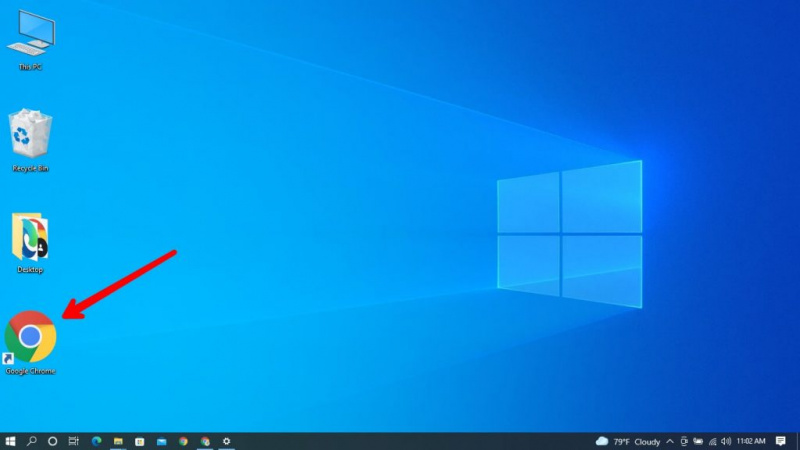
Åpne standardnettleseren på PC-en din (du kan også bruke andre nettlesere, men standarden er et bedre alternativ).
Trinn 2: Klikk på søkefeltet

Når du åpner nettleseren din, vil du se en søkelinje som ser ut som en boks. Klikk på den med markøren.
Trinn 3: Søk etter TikTok.com
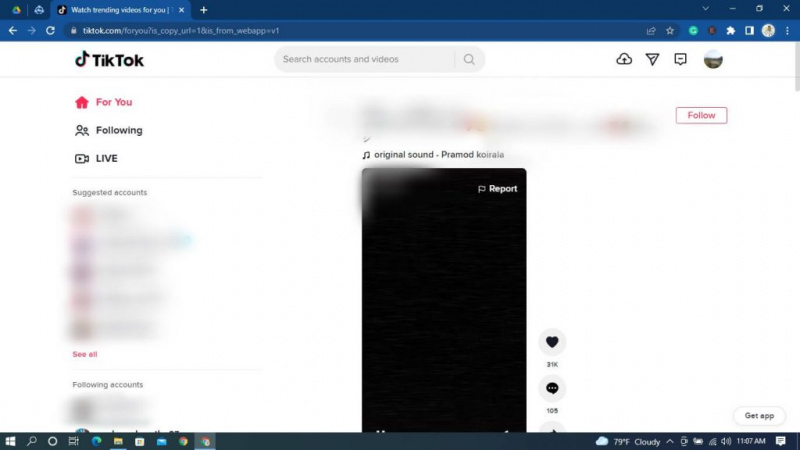
Når du klikker på søkefeltet, skriv etter TikTok.com og søk etter det. Logg inn hvis du trenger det; du kan også bruke TikTok og kommentere uten å ha en konto.
{ Merk : Du kan bruke TikTok uten å logge på kontoen din også. Hvis du vil bruke din Tiktok, logger du bare på kontoen din ved å bruke påloggingsinformasjonen}
månen 8. hus synastry
Trinn 4: Søk etter chatbobleikonet

Når du åpner TikTok eller TikTOk.com, vil du være på hjemmesiden til TikTok. Deretter bør du klikke på chatbobleikonet på høyre side av skjermen, og kommentardelen åpnes.
Trinn 5: Klikk 'Legg til kommentar'

Trykk deretter på knappen nederst på skjermen der «Legg til kommentar» er skrevet.
Trinn 6: Skriv inn noe

Etter å ha klikket på knappen, skriv bare inn hva du vil. Pass på at du ikke sprer hat.
Trinn 7: Nevn brukernavnet til personen du ønsker å nevne
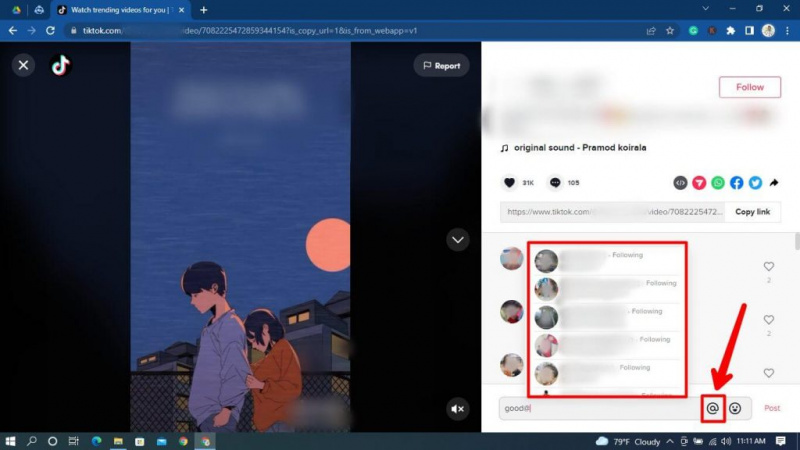
Til slutt, i likhet med å kommentere videoen, kan du også nevne personer du ønsker. Bare trykk på omtale, som du finner nederst på skjermen, eller du kan også skrive @ og skrive inn brukernavnet deres.
Du vil motta et varsel som sier 'brukernavn nevnte deg i en kommentar:@dittbrukernavn teksten de kommenterte sammen med brukernavnet ditt.' når du nevner noen i kommentarfeltet til en TikTok-video, vil personen som ble nevnt ha muligheten til å reagere med kjærlighet i kommentaren din og til og med svare på den hvis de ønsker det.
Forskjellen mellom å kommentere TikTok-videoer via PC og smarttelefon
Det er svært få når vi snakker om forskjeller mellom å kommentere TikTok-videoer via PC og smarttelefon. Noen av disse er:
Større skjerm
Når du bruker TikTok på en PC, velger du hvor stor skjermen din skal være. Uansett hvor stor smarttelefonens skjerm er, kan den ikke være større enn en PC. Derfor kan du nyte innholdet ditt på en større skjerm.
Lastehastighet på innhold
Når vi snakker om smarttelefoner og PC-er generelt, er det åpenbart at PC-er er kraftigere og raskere enn smarttelefoner. På samme måte, når du bruker TikTok, vil innholdet ditt lastes raskere enn smarttelefoner på grunn av at PC-er er kraftigere enn smarttelefoner.
Tastaturstørrelse
Når vi snakker om et generisk tastatur, kan ingen si at en smarttelefons tastatur er større enn en PC. Du kan bruke alle fingrene til å skrive inn PC, noe som gjør en stor forskjell mens du kommenterer.
Fordeler med å kommentere TikTok-videoer ved hjelp av PC
Det er alltid noen fordeler med ting du gjør uansett. På samme måte, mens du kommenterer TikTok-videoer ved hjelp av en PC, får du få fordeler av det. Noen av dem er nedenfor:
Enkelt å skrive inn kommentaren
Som vi vet, er tastaturstørrelsen på en PC langt større enn på en smarttelefon, så det gjør det lettere for brukere å skrive kommentarer på en TikTok-video. Dessuten har du mange ekstra taster på tastaturet til en PC sammenlignet med smarttelefoner.
Posthastighet for kommentar
Siden PC-er er kraftigere og raskere enn smarttelefoner med mindre du har en smarttelefon på 00+. Så når du legger inn en kommentar, blir den lagt ut raskere enn hastigheten til en smarttelefon.
Ulemper ved å kommentere TikTok ved å bruke PC
Med alle fordeler får du også ulemper. Det er slik livet fungerer, og det samme er tilfellet med å bruke en PC til å kommentere TikTok-videoer. Noen av ulempene ved å bruke en PC for å kommentere TikTok-videoer er nedenfor:
Må laste ned en emulator for å kjøre TikTok
Du må sannsynligvis laste ned en emulator for å få overskudd til TikTok-appen, siden ikke alle PC-er eller bærbare datamaskiner støtter TikTok uten emulator fordi det er en smarttelefonapp. Sier at du ikke trenger å installere noen form for emulator for å kjøre TikTo på en nettside/nettleser.
Uegnet for et yngre publikum
Som vi alle kanskje er enige om at det er mye enklere å bruke en smarttelefon enn å bruke en stasjonær. Tilsvarende er tilfellet med bruk av TikTok på en PC eller skrivebord. På samme måte kan yngre barn eller personer med mindre kunnskap om PC ha få problemer med å bruke en PC riktig, da de kan bruke en smarttelefon.
ofte stilte spørsmål
TikTok og dets funksjoner er verdens samtaler, og det er ikke noe å si når det vil bremse ned. Derfor har mange mennesker mange spørsmål angående TikTok. Noen av dem er nedenfor:
737 nummer nummer kjærlighet
Hvorfor slettet TikTok kommentaren min?
Grunnen til at TikTok sletter kommentaren din er sannsynligvis at du kommenterer noe som ikke følger TikTok-reglene og -retningslinjene.
Kan jeg slå av kommentar på videoene mine?
Ja, det kan du enkelt slå av kommentarer på videoene dine ved å følge noen enkle måter.
Kan vi dempe kommentarvarsler på TikTok?
Ja, du kan enkelt dempe kommentarvarsler på TikTok ved å gå inn i innstillinger og veksle mellom noen alternativer.
Konklusjon
Når du bruker en PC, vil du få fordelene, men du må også være klar til å akseptere alle ulempene som følger med å bruke en PC for å kommentere en hvilken som helst TikTok. Ikke kommenter hatmeldinger; ellers kan du bli blokkert fra å kommentere på TikTok. TikTok er veldig strenge med sine retningslinjer, så du bør følge dem.
Finn Ut Antall Engel
Populære Saker
- Taurus Sun Libra Moon - Personlighet, kompatibilitet
- En del av Fortune in Aries
- Hvor mange karbohydrater i pølser?
- Er det uflaks å kjøpe babyting tidlig?
- Saturn Square Ascendant - Synastry, Transit, Composite
- Venus i 3. hus
- Hvorfor snorker hunden min?
- Xiaomi MI Band 4 VS Xiaomi Band 5 – Full sammenligning
- Hva skal du gjøre hvis hunden din har et anfall?
- Hvordan bli medlem av Pentagon Federal Credit Union?