4 trinn for å lagre Instagram-historie med musikk i galleriet [2022] [Oppdatert]
Finn Ut Antall Engel

Instagram lar deg dele ethvert spesielt øyeblikk i en historie med musikk. Når du legger ut noe på Instagram-historien din, forsvinner det etter 24 timer. Så hvis du legger til Instagram-historien din i høydepunkter eller etter arkiver, kan du lagre dem en stund. Men hvis ikke, kan du ikke se eller få tilgang til historiene dine på Instagram etter 24 timer. Når du prøver å lagre en Instagram-historie med musikk i galleriet er det heller ikke direkte mulig. Så, hvordan lagrer du Instagram-historier med musikk i galleriet?
Du kan lagre Instagram-historien din direkte i galleriet ditt før 24 timer etter publisering, men Instagram lar deg ikke lagre historier med musikk. Så det er mange måter å lagre en Instagram-video med musikk på. Bare gå til nettbaserte applikasjoner som 'Story Saver, Instastories, Insporter.' Denne appen lar deg lagre hvilken som helst video fra Instagram, inkludert videoer med musikk, på enheten din slik at du kan se dem senere.
Nå kan du alltid se historien din på Instagram fra mobilgalleriet ditt. Dessuten, vil du lagre Instagram-historier uten å legge ut? Eller liker du å lagre noens Instagram-historie på enheten din? Vi vil se alle svarene på disse spørsmålene i denne artikkelen.
Så la oss komme i gang. Vi har nylig oppdatert artikkelen for å passe alle dine krav i 2022 selv. La oss gå inn i det!
Vi kan lagre Instagram-historie med musikk i galleriet på 4 måter:
- Lagre en Instagram-historie etter innlegging
- Lagre Instagram-historie med musikk uten å legge ut
- Lagre Instagram-historien på Instagram
- Arkiver eller marker Instagram-historien for å lagre historien på Instagram
Også trinnene for å laste ned Instagram Story med musikk i galleriet etter 24 timer vises.
Innholdsfortegnelse
Hvordan lagre en Instagram-historie etter innlegg?
Du kan lage en Instagram-historie fra et bilde eller en video. Det er mye enklere enn å først ta en video eller et bilde fra en mobilenhet og deretter laste det opp på Story. Bare fang øyeblikket ditt i Instagram-historien og del det med følgerne dine.
Hvis du allerede har lagt ut en Instagram-historie, kan du dele, arkivere, slette eller lagre historien din på telefonens kamerarulle. På denne måten vil du ikke miste innholdet i historien din selv etter at du har slettet den.
drøm om å drikke vann
Så hvordan kan du laste ned ditt eget Instagram-historieinnhold i enhetsgalleriet ditt på Android og IOS.
Merk: Du må lagre din egen Instagram-historie før 24 timer etter publisering.
Trinn 1: Åpne Instagram-appen
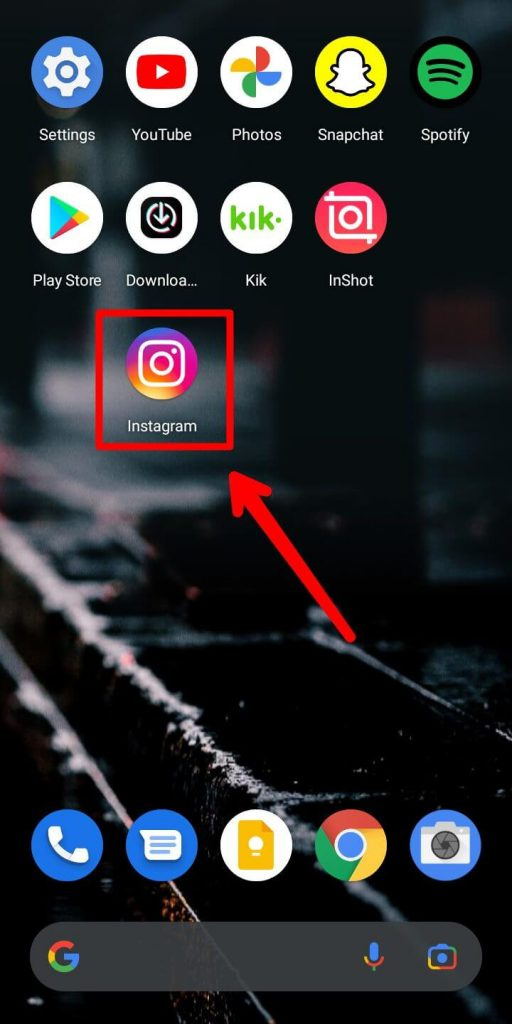
Åpne Instagram-appen på enheten din.
Trinn 2: Gå til historien din

Gå til ' Din historie ”-delen fra venstre hjørne, der finner du historien din.
Trinn 3: Trykk på tre prikker

Neste trinn er å trykke på de tre prikkene nederst i høyre hjørne.
Trinn 4: Lagre historien

Du kan nå lagre historien i galleriet ditt ved å trykke på Lagre historie.
Gå nå til enhetsgalleriet/kamerarullen og se etter en Instagram-kategori. Der finner du alt det lagrede innholdet ditt fra Instagram. Husk at du kan lagre alle typer Instagram-historier selv med musikk. Så prøv det.
Hvordan lagre Instagram-historie med musikk uten å legge ut?
Hver gang du prøver å lagre en historie med musikk, får du en feilmelding som sier: «Lagre er ikke tilgjengelig for historier med sanger», eller en advarsel om at historien din vil bli lagret uten musikken på Instagram fordi den ikke gjør det gi hvilken som helst funksjon for å lagre disse historiene med musikk.
Noen andre tips og triks vil imidlertid hjelpe deg med å lagre historien din med musikk. Her vil vi gi noen retningslinjer for hvordan du lagrer Instagram Story med musikk uten å legge ut.
Er du spent på å lagre historien om Instagram med musikk uten å legge ut på Android og iOS? Følg trinnene nedenfor.
Trinn 1: Åpne Instagram

Åpne Instagram-appen på enheten din.
Trinn 2: Trykk på '+'-ikonet og legg til historien din

Trykk på ' + ’-ikonet nederst på skjermen. Legg til historien med musikk eller en videohistorie.
Trinn 3: Trykk på knappen med tre prikker i øverste høyre hjørne

Trykk på alternativet med tre prikker øverst til høyre.
Trinn 4: Klikk Lagre

Klikk deretter på lagre for å lagre historien din.
Der du går, har du lagret en Instagram-historie med musikk i galleriet ditt. Nå kan du gjenta den samme prosessen for å lagre den andre Instagramen din selv uten å publisere.
Hvordan lagre Instagram-historien på Instagram?
Du kan også lagre ditt eget Instagram-innlegg samt en historie på Instagram-kontoen din. Det vil hjelpe deg å laste opp innholdet ditt på nytt på Instagram. Når du ikke stoler på enhetsgalleriet ditt eller har en vane med å miste innhold fra det, så er dette den best mulige metoden du kan prøve.
Det er to måter å lagre Instagram Story eller Instagram i appen.
- Arkiver Instagram-historien
- Fremhev Instagram-historie til profil
Arkiver Instagram-historie for å lagre historie på Instagram
Når du arkiverer historien din, kan du gjenbruke den som et innlegg på Instagram. Du kan se hvert innlegg du deler på Instagram-historien i en arkivmappe. Så følg de følgende trinnene for å arkivere hele Instagram-historien din.
Trinn 1: Åpne Instagram-appen.

Åpne Instagram på enheten din.
Trinn 2: Gå til profilikonet ditt
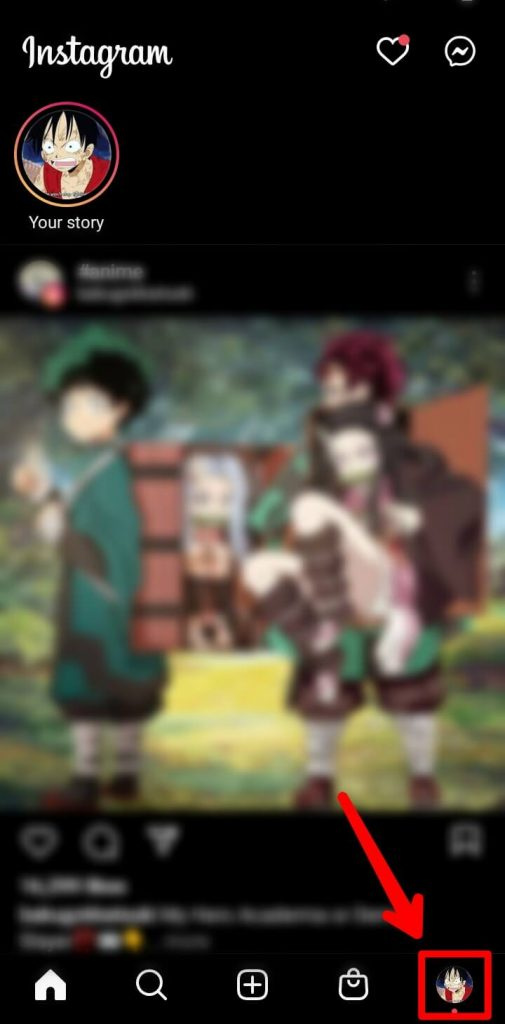
Trykk på profilikonet ditt.
Trinn 3: Trykk på tre linjer

Trykk på tre rette linjer fra øvre høyre hjørne.
kvikksølv kvadrat venus synastry
Trinn 4: Velg Innstillinger
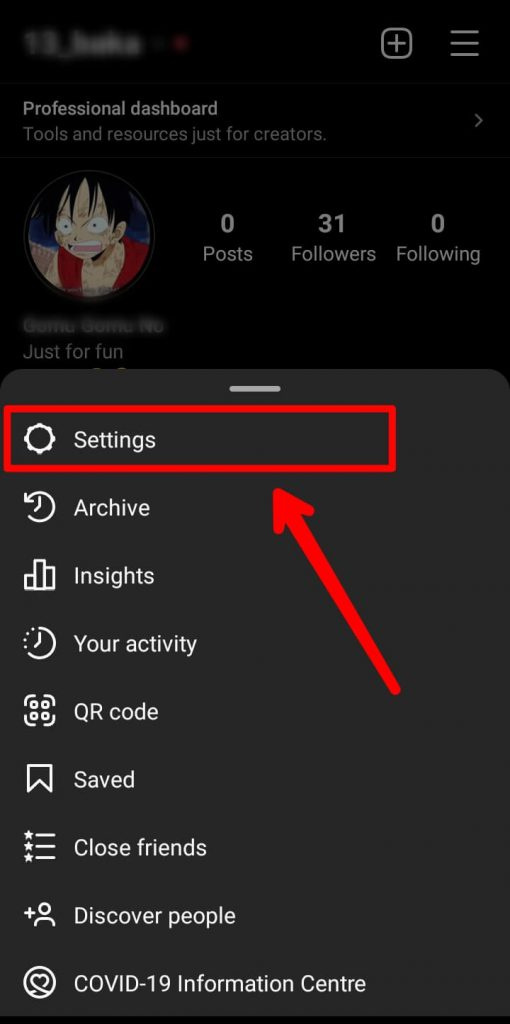
Å velge innstillinger fra bunnen.
Trinn 5: Velg Personvern.
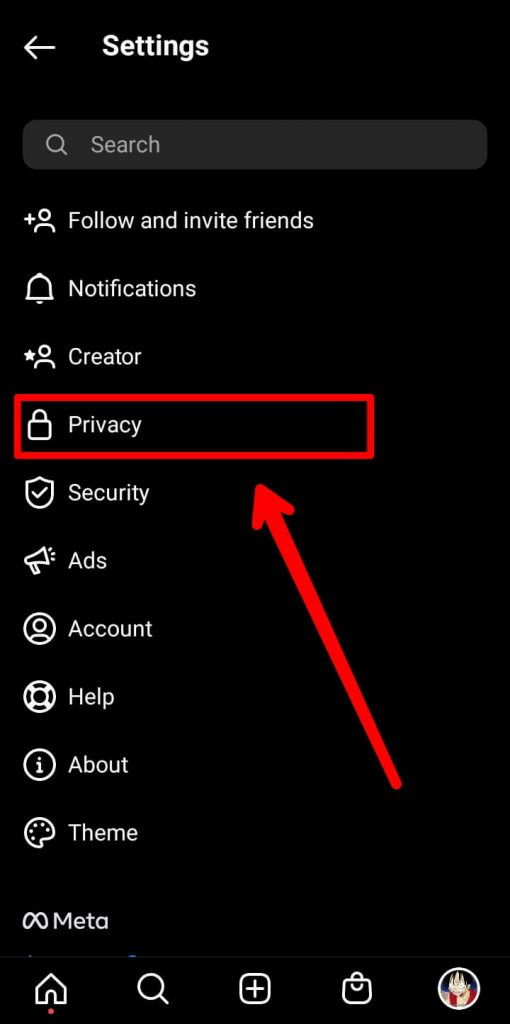
Nå, Velg personvern .
Trinn 6: Trykk på Story

Trykk nå på Historie alternativ.
Trinn 7: Aktiver Lagre historie til arkiv

Rull ned og aktiver Lagre historie for å arkivere.
Fra nå av, hver gang du legger ut noe på Instagram-historien din, vil den automatisk lagre det i arkivmappen.
Høydepunkter Instagram Story For å lagre Instagram Story
Hvis du liker å vise en viktig historie om Instagram til følgerne dine hver dag, kan du fremheve historien din. På denne måten vil historien din bli sett fra hoveddelen av Instagram-profilen din.
Merk: Du må legge ut Instagram-historien din før du flytter for å markere den.
Trinn 1: Åpne Instagram-appen
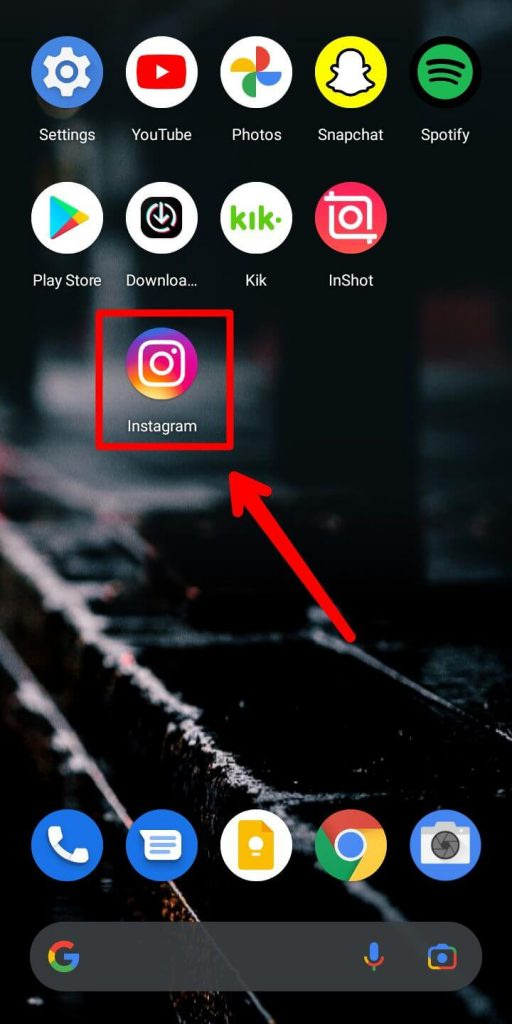
Åpne Instagram på enheten din.
Trinn 2: Gå til Instagram-profilen din
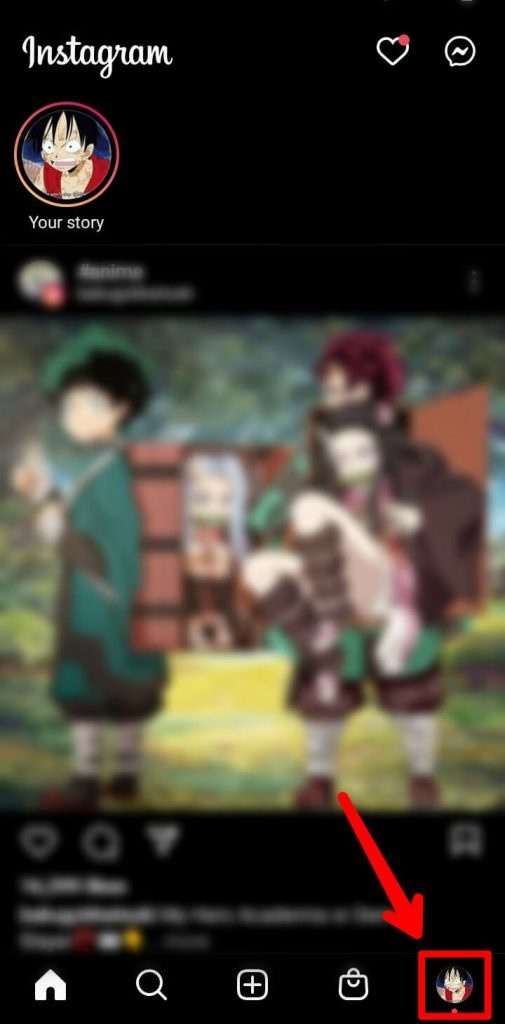
Trykk på Din Historie seksjonen for å se din postede historie.
Trinn 3: Trykk på '+'-ikonet på høydepunkter

Trykk på det nye (Sirkel med et plusstegn)-ikonet på profilen din fra oversiden.
Trinn 4: Velg historien du vil legge til som Instagram-høydepunkter
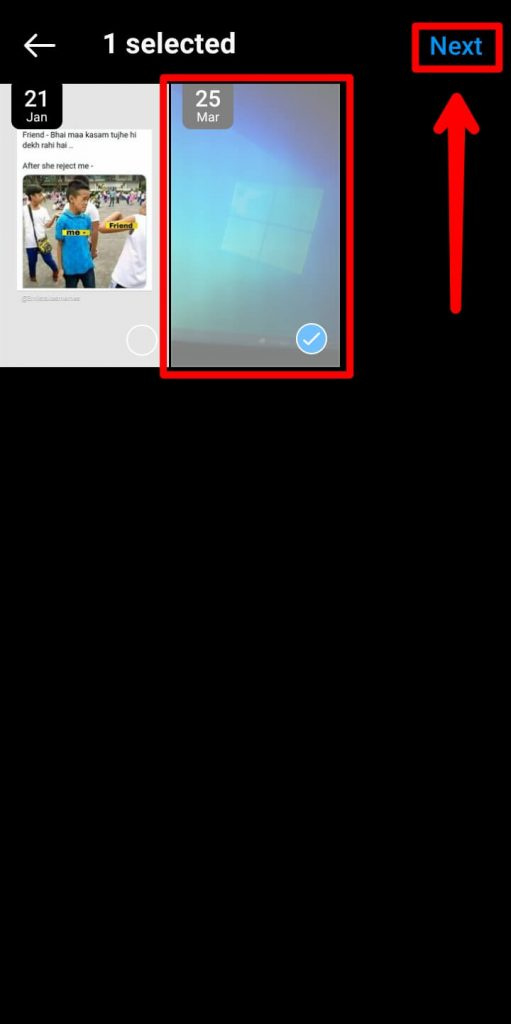
Velg dine tidligere historier som du vil, og klikk neste .
Trinn 5: Skriv inn navnet på Instagram-høydepunktene

Skriv inn navnet på høydepunktet ditt.
Trinn 6: Trykk på Ferdig

Til slutt, trykk på Ferdig for å fremheve historien din.
Les også: Hvordan laste opp flere bilder til Instagram fra PC
Hvordan laste ned en Instagram-historie med musikk i galleriet etter 24 timer?
Instagram-historien blir værende bare i 24 timer etter publisering. Du kan ikke få tilgang til andres Instagram-historie, som er mer enn 24 timer med publisering. Det er imidlertid fortsatt én måte å lagre eller laste ned historien din på Instagram selv etter 24 timer.
Hovedtrikset er først å fremheve din gamle Instagram-historie og laste den ned ved hjelp av tredjepartsapper.
Så følg først emnet ovenfor om hvordan du fremhever Instagram-historier, og gå deretter tilbake til de følgende nevnte trinnene nedenfor på både Android og iOS.
Trinn 1: Åpne Instagram-appen din

Åpne Instagram-appen din. Logg på kontoen din hvis du ikke allerede har gjort det.
Trinn 2: Gå til profilseksjonen

Gå til profildelen av appen din ved å klikke på profilikonet nederst til høyre.
Trinn 3: Klikk på ‘+’-ikonet på høydepunktene

Her klikker du på ' + ’-ikonet i uthevingsdelen av profilen din.
Trinn 4: Velg historien du vil lagre

Velg historien du vil lagre fra listen over historiene dine.
Trinn 5: Lagre høydepunktet
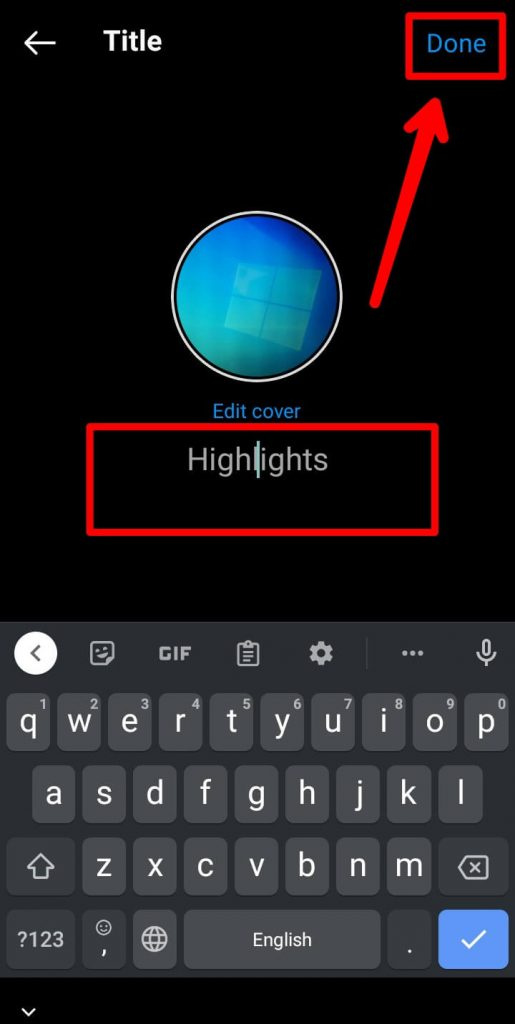
Etter valget lagrer du markeringen.
Trinn 6: Åpne det lagrede høydepunktet igjen

Gå tilbake igjen og åpne høydepunktet fra profildelen.
Trinn 7: Klikk på ikonet med tre prikker i nedre høyre hjørne

Klikk på ikonet med tre prikker nederst på skjermen.
Trinn 8: Kopier koblingen og åpne en nettleser

Kopier lenken til høydepunktet. Deretter åpner du nettleseren på enheten din.
Trinn 9: Besøk StorySaver-nettstedet

Besøk StorySaver-siden og lim inn koblingen.
Merk – Hvis nettstedet ber om et brukernavn, klikker du på alternativet for nedlasting av høydepunkter og oppgir brukernavnet ditt.
Trinn 10: Last ned The Highlight
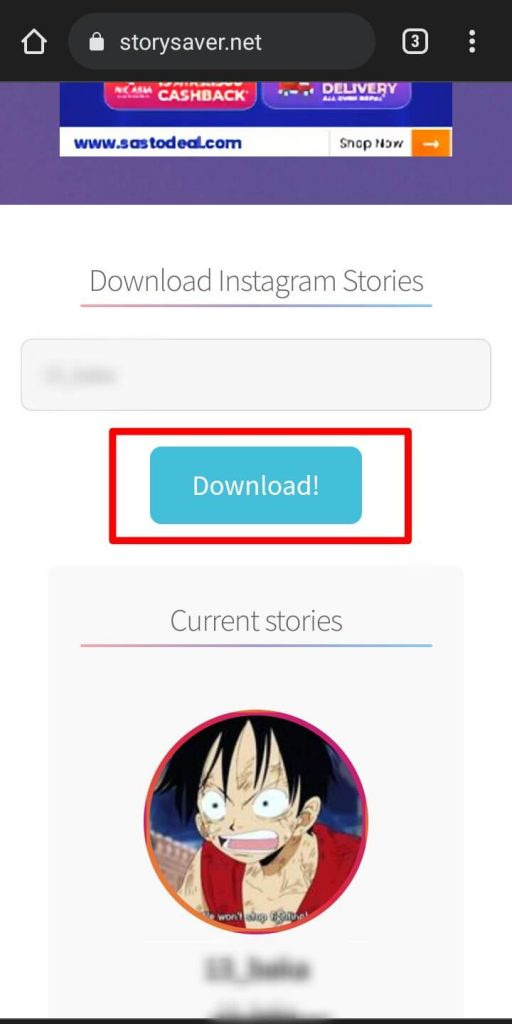
Last ned høydepunktet ved å klikke på nedlastingsalternativet.
Hvordan lagre andres Instagram-historie i galleriet?
Har du noen gang likt noens historie på Instagram? Hvis det er tilfelle, kan du enkelt lagre dem i enhetsgalleriet ditt.
Hvis du vil lagre andres Instagram-historier i et galleri, må du få hjelp fra en tredjepartsapplikasjon kalt 'StorySaver.' Det er fordi det ikke er slike funksjoner tilgjengelig på Instagram for å lagre noens historie direkte.
Story Saver er det beste nettstedet designet for å lagre innholdet på Instagram. Du kan laste ned både innlegg og historier fra Instagram til enheten din. Det er et gratis nettsted med det enkleste brukergrensesnittet. Bare kopier URL-en til innholdet og last det ned.
Merk: Noen av Instagramerne deaktiverer delings- og kopieringsalternativene i historien deres, slik at du ikke kan laste ned innholdet deres.
drømmer om å myrde noen
La oss nå se arbeidsprosessen for hvordan du kan laste ned noens Instagram-innlegg og historie i galleriet.
Trinn 1: Åpne nettleserappen din
Åpne standard nettleserapp på enheten din. Sørg også for at nettleserappen din er oppdatert med alle oppdateringene.
Trinn 2: Søk etter StorySaver-nettsted
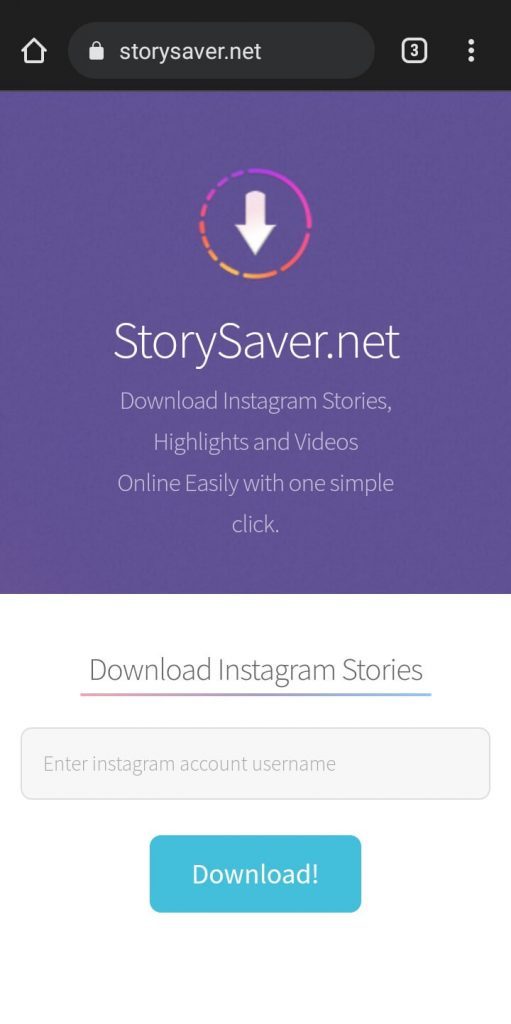
Åpne StorySaver-siden fra nettleseren.
Trinn 3: Skriv inn brukernavnet til kontoen med historien

Skriv inn brukernavnet til kontoen hvis historie du vil laste ned.
Trinn 4: Klikk på Last ned
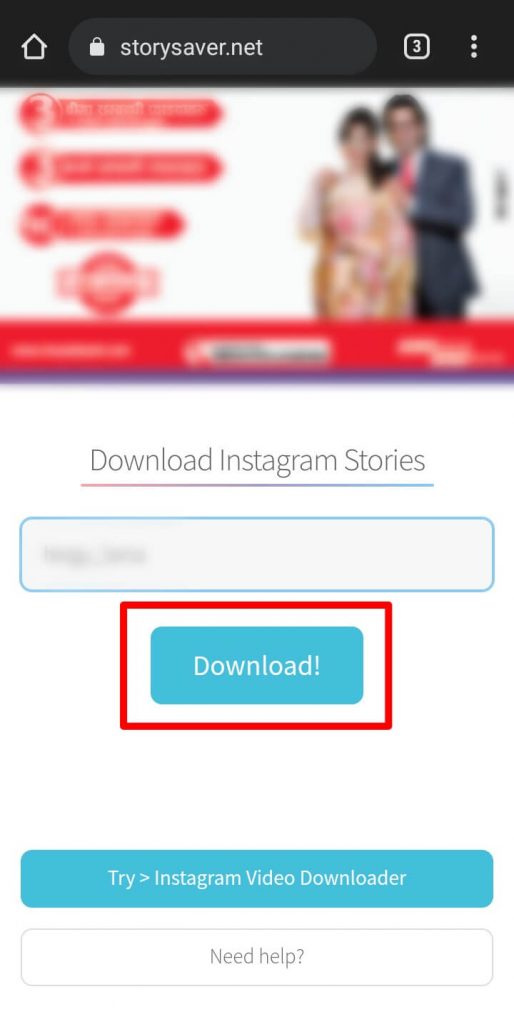
Klikk på last ned, og enheten lagrer den i ditt lokale minne.
Trinn 5: Bekreft ved å sjekke galleriet
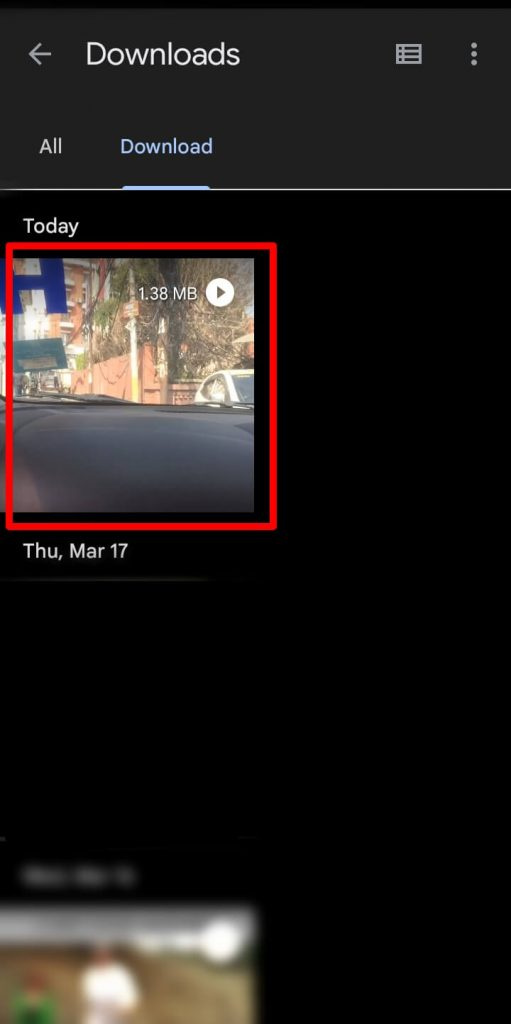
Vent noen sekunder for å laste ned innholdet. Gå deretter til enhetsgalleriet eller nedlastingsmappen i File Manager og se den nedlastede Instagram-historien din. Du kan også dele historien med dine andre venner.
Kan jeg bruke skjermopptaker for å lagre andre Instagram-historier?
Ja, det kan du enkelt bruk en skjermopptaker for å lagre andres Instagram-historie s. Dessuten vil folk ikke engang vite at skjermen din registrerte historiene deres. Siden en iOS-enhet kommer med en innebygd skjermopptaker, er det også en viktig og enkel ting å finne en god skjermopptaker for en Android-enhet.
Stegene for å laste ned en skjermopptaksapp på Android-enheter er nedenfor:
Trinn 1: Åpne Play Store
Åpne Play Butikk-appen på Android-enheten din.
Trinn 2: Søk etter skjermopptaker
På den første siden i Play Store vil du se en søkelinje. Klikk på søkefeltet og skriv skjermopptaker; trykk på søkeikonet.
Trinn 3: Velg en skjermopptaker
Du finner mange skjermopptaksapplikasjoner i Play Store; velg en god en ved å lese anmeldelser og se på stjernerangeringen til disse programmene.
Trinn 4: Last ned skjermopptakeren
Når du har fullført valget, installer skjermopptakeren du ønsker på enheten din. Pass på at du velger en god.
Les også: Del Tiktok-videoer på Instagram
Ofte stilte spørsmål (FAQs)
Noen vanlige spørsmål knyttet til temaet er hentet fra internett. Gå gjennom spørsmålene og svarene deres for å forstå mer om Instagram- og Instagram-historier.
Hvordan lagrer jeg en snelle med lyd i galleriet?
For å lagre en spole med lyd i galleriet, må du laste ned en tredjepartsapp kalt «Repost Instagram». Denne appen er tilgjengelig på Android Play Store. Etter nedlastingen går du til hjulene og kopierer lenken til hjulet ved å klikke på deleknappen.
Gå nå tilbake til appen og lim inn lenken på inndatalinjen. Etter å ha limt den inn der, vil appen laste ned hjulene og lagre dem i galleriet ditt.
Kan jeg lagre Instagram-historier med musikk?
Ja, du kan lagre en Instagram-historie med musikk i galleriet ditt. For dette, gå til profilsiden din og klikk på ‘+’-ikonet i høydepunkter-delen. Dette lar deg legge til historiene dine til høydepunkter og lagre dem der og få tilgang til dem så lenge du vil.
Hvordan lagre Instagram-historien i galleriet?
For å lagre Instagram Story i galleriet, må du ta hjelp fra et tredjepartsverktøy kalt StorySaver. Gå til www.storysaver.net and input the username of the account whose Instagram Story you want to save. After you input the username, it will display the story and then you can save it on your device.
Konklusjon
Instagram er et flott sted å vise hverdagsøyeblikkene dine med Instagram-følgerne dine. Du kan også legge ut viktige meldinger om virksomheten din for å fremme eller øke salgsgraden. Så vi håper du enkelt kan lagre en Instagram-historie med musikk i galleriet fra de ovennevnte trinnene.
hva representerer fugler

Hvis du har spørsmål knyttet til Insta /slik-legger-du-twitch-koblingen-din-pa-tiktokgram, then feel free to ask them in the comment section.
Les også: Hvordan legge til musikk i historien på Instagram
Relatert søk: Slik deler du Soundcloud-musikk til Instagram-historien
Les også: Slik legger du Twitch-lenken din på Tiktok
Finn Ut Antall Engel
Populære Saker
- Taurus Sun Libra Moon - Personlighet, kompatibilitet
- En del av Fortune in Aries
- Hvor mange karbohydrater i pølser?
- Er det uflaks å kjøpe babyting tidlig?
- Saturn Square Ascendant - Synastry, Transit, Composite
- Venus i 3. hus
- Hvorfor snorker hunden min?
- Xiaomi MI Band 4 VS Xiaomi Band 5 – Full sammenligning
- Hva skal du gjøre hvis hunden din har et anfall?
- Hvordan bli medlem av Pentagon Federal Credit Union?